

Cómo configurar listas IPTV en VLC para ver TV en directo
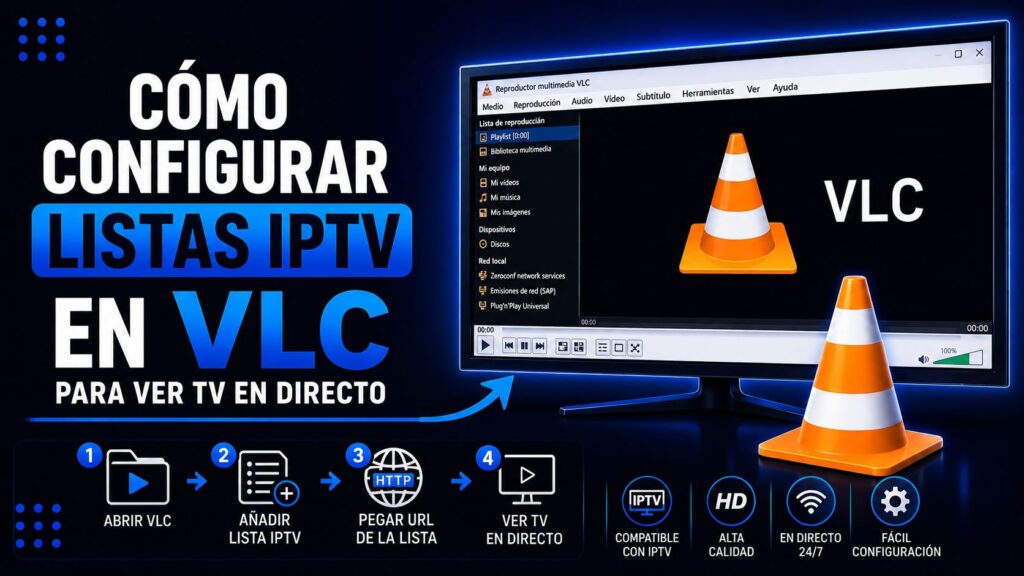
VLC Media Player es uno de los programas más versátiles y queridos del mundo del software libre. Originalmente conocido como reproductor universal capaz de abrir prácticamente cualquier formato de vídeo o audio que existe, VLC ha ido incorporando con los años una enorme cantidad de funciones adicionales, entre las cuales destaca su capacidad para reproducir listas IPTV. Esta característica convierte a VLC en una opción muy práctica para ver televisión en directo a través de internet, ya sea con listas legales (proporcionadas por tu operador, por servicios oficiales de difusión libre, o por radios y canales que distribuyen su contenido en abierto) o con cualquier otro tipo de lista que tengas. Configurar listas IPTV en VLC es un proceso relativamente sencillo una vez que sabes lo que estás haciendo, y permite tener un sistema de televisión por internet completamente funcional en cualquier ordenador o dispositivo donde tengas VLC instalado.
➡️ Tabla de contenido
- Cómo configurar y usar listas IPTV en VLC Media Player paso a paso para ver televisión en directo desde tu ordenador, móvil o cualquier dispositivo compatible
- Qué es VLC Media Player y por qué usarlo
- Descargar e instalar VLC
- Qué necesitas: la lista IPTV
- Configurar una lista IPTV mediante URL
- Configurar una lista IPTV mediante archivo M3U descargado
- Configurar IPTV en VLC para Android
- Guardar la lista para acceso rápido
- Navegar entre canales
- Organizar canales en grupos
- Mejorar la calidad y rendimiento
- Solucionar problemas comunes
- Diferencia entre M3U y M3U8
- EPG (Guía electrónica de programación)
- Alternativas a VLC para IPTV
- Usar VLC en una Smart TV o Android TV
- Crear tu propia lista IPTV
- Privacidad y seguridad
- Funciones avanzadas
- IPTV en streaming a otro dispositivo
- Compatibilidad con codecs
- VLC en Linux para IPTV
- Mantener la lista actualizada
Cómo configurar y usar listas IPTV en VLC Media Player paso a paso para ver televisión en directo desde tu ordenador, móvil o cualquier dispositivo compatible
Antes de meternos en harina, conviene aclarar algunos conceptos básicos. IPTV (Internet Protocol Television) es simplemente la tecnología que permite emitir televisión a través de internet en lugar de por las ondas tradicionales, satélite o cable. Una lista IPTV es un archivo que contiene las direcciones de los canales que quieres ver, normalmente en formato M3U o M3U8. Cada canal en la lista es esencialmente un enlace de streaming que el reproductor (en este caso VLC) abre cuando lo seleccionas. Las listas pueden tener desde unos pocos canales hasta miles. Antes de continuar, una aclaración importante: este artículo trata sobre el uso técnico de VLC con listas IPTV. Es tu responsabilidad asegurarte de que el contenido que reproduces tiene origen legal, ya sea de tu operador de servicios, de canales que distribuyen su señal libremente, o de fuentes con los derechos correspondientes.
Qué es VLC Media Player y por qué usarlo
VLC es un reproductor multimedia gratuito y de código abierto desarrollado por VideoLAN. Está disponible para Windows, Mac, Linux, Android, iOS y prácticamente cualquier sistema operativo que se te ocurra. Sus ventajas para reproducir IPTV son varias: es totalmente gratuito sin restricciones, no incluye publicidad ni rastrea tu actividad, soporta prácticamente todos los formatos de streaming (M3U, M3U8, HLS, RTMP, RTSP), no requiere registro ni cuenta, funciona sin instalar plugins adicionales, y tiene una comunidad enorme que mantiene el desarrollo activo. Frente a apps específicas de IPTV (algunas de pago y con publicidad), VLC ofrece una experiencia limpia y profesional.
Descargar e instalar VLC
Antes de configurar nada, necesitas VLC instalado. Ve a la web oficial videolan.org (asegúrate de descargar de la web oficial, no de páginas terceras que pueden incluir software añadido). Descarga la versión para tu sistema operativo. Instálalo siguiendo las instrucciones del instalador (en Windows y Mac es prácticamente "siguiente, siguiente"). En Linux, la mayoría de distribuciones lo tienen en sus repositorios. En Android e iOS, puedes descargarlo desde Play Store o App Store.
Qué necesitas: la lista IPTV
Para usar IPTV en VLC necesitas una lista de canales. Las listas IPTV pueden venir de distintos sitios. Tu operador de internet/televisión puede proporcionarte una lista para ver sus canales contratados en otros dispositivos (por ejemplo, Movistar Plus+ tiene aplicaciones propias, pero algunos operadores facilitan listas). Existen listas de canales públicos en abierto, como las que se distribuyen para televisiones públicas, radios o canales de difusión libre. Si tienes derechos sobre algún contenido (porque lo emites tú mismo, por ejemplo), puedes crear tu propia lista. Las listas legales suelen distribuirse en webs oficiales del proveedor o se generan en la cuenta del usuario en su servicio. Una vez tengas tu lista, puede estar en formato URL (un enlace web a la lista) o como archivo M3U/M3U8 descargado a tu dispositivo. VLC soporta ambos.
Configurar una lista IPTV mediante URL
Si tienes la lista como URL, configurarla en VLC es muy sencillo. Abre VLC. Ve al menú "Medio" y elige "Abrir ubicación de red" (o usa el atajo Ctrl+N en Windows/Linux, Cmd+N en Mac). Aparecerá una ventana con un campo donde pegar la dirección URL. Pega la URL de tu lista IPTV en el campo. Pulsa "Reproducir". VLC cargará la lista y, si todo va bien, empezará a reproducir el primer canal. Para ver la lista completa de canales, abre la ventana de la lista de reproducción (menú "Ver" > "Lista de reproducción", o Ctrl+L). Verás todos los canales que contenía la lista, y podrás hacer clic sobre cualquiera para reproducirlo. Esta forma es práctica porque no descargas la lista a tu disco; cada vez que abras esta URL, VLC tendrá la versión actualizada (útil si el proveedor cambia o añade canales).
Configurar una lista IPTV mediante archivo M3U descargado
Si tienes la lista descargada como archivo M3U o M3U8 en tu dispositivo, también es muy sencillo. Abre VLC. Ve al menú "Medio" y elige "Abrir archivo" (o Ctrl+O). Navega hasta donde tengas el archivo M3U/M3U8 y selecciónalo. Pulsa "Abrir". VLC cargará la lista y empezará a reproducir el primer canal. Como antes, puedes abrir la lista de reproducción para ver todos los canales y cambiar entre ellos. Otra opción aún más rápida es simplemente hacer doble clic sobre el archivo M3U en el explorador de archivos: si VLC está configurado como reproductor predeterminado para esa extensión, se abrirá automáticamente.
Configurar IPTV en VLC para Android
En la versión móvil de VLC para Android, los pasos son similares pero adaptados al móvil. Abre VLC en Android. Toca el icono de menú (las tres rayas) arriba a la izquierda. Selecciona "Nuevo flujo". Pega la URL de tu lista IPTV. Toca el botón de reproducción. La lista se cargará y comenzará la reproducción. Para listas locales (archivos M3U en tu móvil), VLC los detectará automáticamente al escanear tu almacenamiento, o puedes abrirlos manualmente desde la sección "Examinar" > "Almacenamiento interno".
Guardar la lista para acceso rápido
Una vez que tengas una lista que funciona y quieras usarla regularmente, puedes guardarla para acceder rápidamente. En VLC para escritorio, ve a "Medio" > "Guardar lista de reproducción" y elige una ubicación y un nombre. Cuando quieras usarla, simplemente la abres con doble clic. También puedes añadir VLC al inicio del sistema o crear un acceso directo a la lista en el escritorio para acceso aún más rápido. En Android, puedes guardar el archivo M3U en una carpeta y abrirlo desde el navegador de archivos cuando lo necesites.
Una vez que tienes la lista cargada, navegar entre canales es sencillo. La forma más cómoda es tener abierta la ventana de "Lista de reproducción" (Ver > Lista de reproducción, o Ctrl+L). Verás todos los canales listados. Doble clic en cualquiera para empezar a reproducirlo. También puedes usar las flechas o los atajos de teclado para ir al siguiente canal (N) o al anterior (P). En la versión Android, puedes acceder a la lista de canales tocando el icono de lista en la interfaz de reproducción.
Organizar canales en grupos
Las listas IPTV bien hechas suelen organizar los canales en grupos (deportes, películas, noticias, infantil, etc.). VLC respeta estos grupos y los muestra en la lista de reproducción. Si tu lista no está organizada o quieres reorganizarla, puedes editar el archivo M3U con un editor de texto (Bloc de notas en Windows, TextEdit en Mac, nano o vim en Linux). El formato M3U es sencillo: cada canal tiene una línea con metadatos (#EXTINF) y otra con la URL del stream. Puedes reordenar los canales moviendo bloques de líneas, eliminar canales que no te interesan, o añadir nuevos copiando el formato.
Mejorar la calidad y rendimiento
Para que VLC reproduzca IPTV con la mejor calidad posible, hay algunos ajustes que puedes optimizar. Ve a "Herramientas" > "Preferencias" en VLC. En "Vídeo", asegúrate de que la salida es la adecuada para tu sistema (DirectX en Windows, OpenGL en Mac/Linux). En "Audio", verifica que la salida está configurada correctamente. En la sección de "Entrada/Códecs", puedes ajustar el buffer de red: aumentarlo (a 1500 ms o más) mejora la estabilidad si tu conexión es algo inestable, aunque añade algo de retraso al cambio de canal. Para conexiones rápidas y estables, déjalo en valores bajos para minimizar retraso.
Solucionar problemas comunes
Si el canal no carga: el enlace puede haber caducado, estar caído, o requerir credenciales (algunas listas IPTV necesitan usuario y contraseña incluidos en la URL). Si la imagen se entrecorta o pixela: tu conexión a internet puede no ser suficientemente rápida; comprueba la velocidad real con un test (speedtest.net) o intenta canales de menor resolución. Si el audio y vídeo están desincronizados: ajusta el desfase desde el menú "Audio" > "Sincronización" durante la reproducción. Si VLC se cierra inesperadamente: actualiza a la última versión, prueba a desactivar la aceleración por hardware en preferencias. Si no se ven todos los canales de la lista: comprueba que el archivo M3U se ha cargado completo abriéndolo con Bloc de notas.
Diferencia entre M3U y M3U8
Verás que algunas listas son .m3u y otras .m3u8. La diferencia es técnica: M3U8 es M3U codificado en UTF-8, lo que permite usar caracteres especiales (acentos, eñes, etc.) en los nombres de canales sin problemas. VLC soporta ambos formatos sin diferencia funcional, así que no te preocupes por la extensión.
EPG (Guía electrónica de programación)
Algunas listas IPTV incluyen EPG, que es la guía de programación: te dice qué programa está emitiéndose en cada canal y qué viene después. VLC tiene soporte limitado para EPG en comparación con apps específicas de IPTV. Si quieres EPG completo con interfaz gráfica, considera apps especializadas como Kodi (con su addon PVR Simple Client), TiviMate (para Android TV), o IPTV Smarters. VLC sigue siendo excelente para reproducir, pero para una experiencia tipo "televisión real" con guía, otras apps son mejores.
Alternativas a VLC para IPTV
Aunque VLC funciona muy bien, hay alternativas que pueden interesarte. Kodi es un media center muy potente con addons específicos para IPTV (PVR IPTV Simple Client) que ofrece EPG completo, grabación, pausar en directo. TiviMate es una app de Android TV diseñada específicamente para IPTV, con interfaz muy pulida (la versión completa es de pago). IPTV Smarters es otra app popular en Android. OTT Navigator también es muy completa. Cada una tiene sus virtudes; VLC destaca por ser gratis, sencillo, sin publicidad y multiplataforma.
Usar VLC en una Smart TV o Android TV
Si tienes Android TV (incluida la que viene en Chromecast con Google TV, Nvidia Shield, Mi Box, etc.), puedes instalar VLC desde Play Store y usarlo en la TV directamente. Los pasos son los mismos que en móvil. Para meter la lista, lo más cómodo es tenerla en una URL y pegarla, porque escribir con el mando es incómodo. Si la lista es un archivo, puedes pasarla al dispositivo mediante una memoria USB o app de transferencia de archivos.
Crear tu propia lista IPTV
Si tienes acceso a streams individuales y quieres organizarlos en una lista, puedes crearla tú mismo. Abre un editor de texto. La primera línea debe ser exactamente: #EXTM3U. Para cada canal, añade dos líneas: una con los metadatos en formato #EXTINF:-1,Nombre del Canal y otra con la URL del stream. Guarda el archivo con extensión .m3u (asegúrate de que el editor no añada .txt al final). Por ejemplo:
#EXTM3U
#EXTINF:-1,Mi Canal 1
http://servidor.com/canal1.m3u8
#EXTINF:-1,Mi Canal 2
http://servidor.com/canal2.m3u8
Esta lista se puede abrir con VLC y verá los dos canales que has añadido.
Privacidad y seguridad
Cuando uses listas IPTV, ten en cuenta algunos aspectos de privacidad y seguridad. Las listas envían tu IP al servidor del que descargas el stream, igual que cualquier conexión a internet. Si te preocupa, puedes usar una VPN para enmascarar tu IP. Cuidado con listas de fuentes desconocidas: algunas pueden incluir enlaces a contenido malicioso o redirigirte a sitios poco recomendables. Verifica siempre que la fuente de la lista sea confiable. No introduzcas credenciales en listas de origen dudoso. Y recuerda lo dicho al principio: asegúrate de que el contenido que ves es de origen legal.
Funciones avanzadas
Una vez dominados los conceptos básicos, VLC tiene funciones avanzadas que puedes explorar para mejorar tu experiencia IPTV. Grabar emisiones en directo: durante la reproducción, ve a "Reproducción" > "Grabar". VLC grabará lo que estés viendo a un archivo en tu disco. Pausar y rebobinar en directo: depende del stream pero algunas emisiones lo permiten. Capturar imagen: pulsa Mayús+S para hacer una captura de pantalla del momento. Activar subtítulos si están disponibles en el stream. Cambiar pistas de audio si el canal emite en varios idiomas.
IPTV en streaming a otro dispositivo
VLC puede actuar como servidor de streaming, lo que te permite cosas interesantes. Por ejemplo, si tienes IPTV configurado en un ordenador y quieres verlo en otro dispositivo, VLC puede emitir el stream localmente a través de tu red. Ve a "Medio" > "Emitir" y configura los parámetros. Es algo avanzado pero útil en algunos casos.
Compatibilidad con codecs
VLC soporta prácticamente todos los codecs que existen, así que no deberías tener problemas de compatibilidad con ningún canal IPTV estándar. H.264 (AVC), H.265 (HEVC), VP9, AV1, MPEG-2, todos funcionan sin instalar nada. El audio también: AAC, MP3, AC3, DTS, todos soportados. Esta universalidad es una de las grandes ventajas de VLC frente a otros reproductores.
VLC en Linux para IPTV
En Linux, VLC funciona igual de bien que en Windows. La instalación se hace desde el gestor de paquetes de tu distribución (sudo apt install vlc en Debian/Ubuntu, sudo dnf install vlc en Fedora, sudo pacman -S vlc en Arch). El uso es idéntico al de Windows y Mac. Algunos usuarios avanzados de Linux usan VLC en modo línea de comandos para automatizar reproducción de canales en pantallas específicas, scripts, etc.
Mantener la lista actualizada
Las listas IPTV pueden cambiar con el tiempo: canales que añaden, otros que se caen, URLs que se modifican. Si usas una URL de lista (en lugar de archivo descargado), VLC cargará la versión actualizada cada vez. Si tienes un archivo descargado, tendrás que descargarlo de nuevo cuando el proveedor lo actualice. Configurar un sistema de actualización automática es posible pero requiere conocimientos técnicos; lo más sencillo es renovar manualmente cuando notes que algo no funciona.
Si quieres conocer otros artículos parecidos a Cómo configurar listas IPTV en VLC para ver TV en directo puedes visitar la categoría Guías.
Cómo gestionar múltiples cuentas de redes sociales eficazmente

Facebook Ads: Guía para principiantes
VPNs: ¿Por qué son importantes para tu seguridad en línea?

Cómo el 5G cambiará el mundo del internet
La verdad sobre el Wi-Fi público

Cómo hacer fotos de productos para tu tienda online
Deja una respuesta
Sigue leyendo