

Limpiar el PC sin programas: solo con lo que trae Windows

➡️ Tabla de contenido
- Las herramientas que ya tienes instaladas y casi nadie abre
- Antes de nada: qué hace un limpiador de pago que Windows no haga
- 1. El Liberador de espacio: el clásico que sigue siendo el mejor
- 2. Sensor de almacenamiento: que lo haga solo
- 3. La carpeta de temporales que ninguna herramienta vacía del todo
- 4. Desinstalar de verdad, no solo quitar el acceso directo
- 5. Quitar programas del arranque sin tocar nada peligroso
- 6. Reparar los archivos del sistema cuando algo va raro
- 7. La caché del navegador, sin extensiones de limpieza
- 8. Cuando Windows Update se atasca
- Los comandos, todos juntos
- El plan de quince minutos
- Preguntas frecuentes
Las herramientas que ya tienes instaladas y casi nadie abre
Cada vez que alguien busca cómo limpiar su ordenador acaba en la misma recomendación: instala este programa. Y es curioso, porque para quitar cosas que sobran te proponen añadir una más, que se queda residente, se abre sola al arrancar y te enseña avisos para que pases a la versión de pago.
Windows lleva desde hace años todo lo necesario. No está a la vista, eso es verdad: Microsoft ha ido moviendo las herramientas de sitio y algunas siguen escondidas donde estaban en Windows 7. Aquí tienes dónde está cada una y qué hace exactamente.
Antes de nada: qué hace un limpiador de pago que Windows no haga
Conviene ser honesto con esto en lugar de vender que los programas de limpieza son una estafa.
Hacen tres cosas que Windows no hace de serie: limpian los restos de programas de terceros (cachés de aplicaciones que el sistema no conoce), te lo dejan todo en un botón en vez de en siete sitios distintos, y te lo programan sin tener que tocar nada.
Lo que no hacen, por mucho que lo prometan: acelerar el equipo «optimizando el registro», liberar memoria RAM de forma útil o arreglar errores del sistema. Esas tres promesas son humo, y las explico con detalle en la guía completa para limpiar el PC a fondo.
Traducción práctica: si buscas comodidad, un limpiador te la da. Si buscas resultados, los consigues igual sin instalar nada. Vamos con ello.
1. El Liberador de espacio: el clásico que sigue siendo el mejor
Está en Windows desde los años noventa y sigue siendo la herramienta más eficaz para recuperar gigas.
Pulsa Windows + R, escribe cleanmgr y pulsa Enter. Elige la unidad C: y espera al análisis.
Aquí viene lo importante, y es el paso que casi todo el mundo se salta: pulsa el botón Limpiar archivos de sistema. La herramienta vuelve a analizar, pero ahora con permisos de administrador, y aparecen categorías que antes no salían:
- Limpieza de Windows Update: copias de las actualizaciones instaladas. Suele rondar los 3-6 GB.
- Instalaciones anteriores de Windows: la carpeta Windows.old. Entre 15 y 25 GB. Se puede borrar si hace más de diez días que actualizaste y todo funciona.
- Archivos de optimización de entrega: trozos de actualizaciones que tu equipo guardaba para compartir con otros de la red. Otros 2-3 GB.
Solo con esas tres casillas se recuperan 20 o 30 GB en un equipo que lleve un par de años sin tocarse.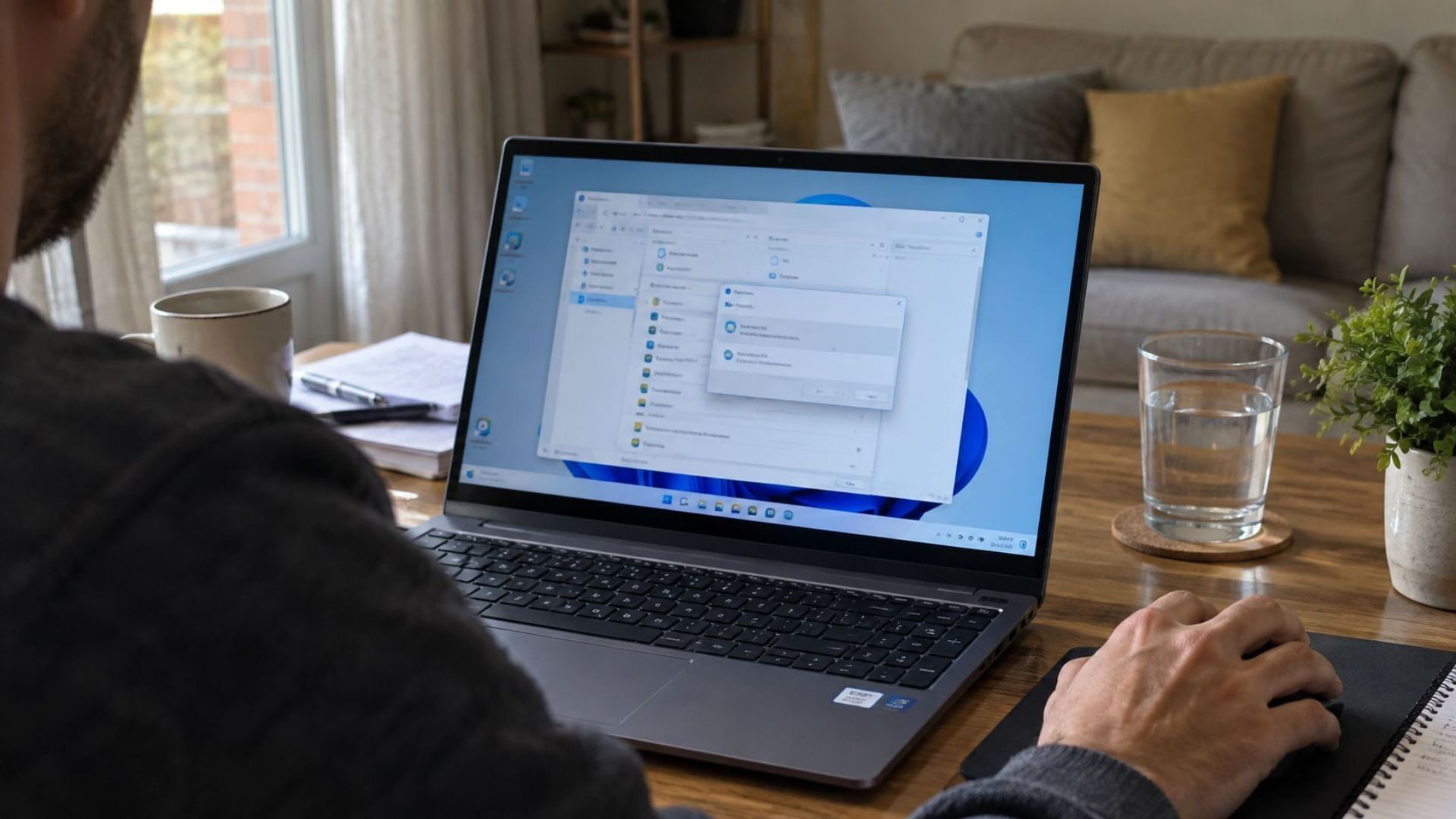
El truco de configurarlo una vez y olvidarte
El Liberador tiene un modo poco conocido que guarda tu selección para reutilizarla. Abre el Símbolo del sistema como administrador y ejecuta:
cleanmgr /sageset:1
Se abre una ventana con todas las categorías disponibles. Marca las que quieras y acepta: no borra nada todavía, solo guarda la configuración con el número 1. A partir de ahí, cada vez que quieras hacer esa misma limpieza:
cleanmgr /sagerun:1
Se ejecuta sin preguntar nada. Puedes crear un acceso directo con ese comando y tener tu «limpiador de un clic» sin instalar ningún limpiador.
2. Sensor de almacenamiento: que lo haga solo
Es la versión moderna, y su gracia es que funciona sin que te acuerdes de ella.
Ve a Configuración → Sistema → Almacenamiento y activa el Sensor de almacenamiento. Entra luego en su configuración y ajusta tres cosas:
- Ejecutar automáticamente: ponlo en «Cada semana» si instalas y desinstalas cosas a menudo; «Cada mes» para un uso normal.
- Eliminar archivos de la papelera: 30 días es un buen equilibrio entre seguridad y espacio.
- Eliminar archivos de la carpeta Descargas: déjalo en «Nunca». Esta opción ha hecho llorar a mucha gente que tenía ahí cosas importantes.
Microsoft detalla todas sus opciones en su documentación oficial.
3. La carpeta de temporales que ninguna herramienta vacía del todo
Ni el Liberador ni el Sensor tocan la carpeta de temporales de tu usuario. Ahí es donde los programas dejan archivos mientras trabajan, y muchos se olvidan de recogerlos al cerrarse.
Pulsa Windows + R, escribe %temp% y Enter. Selecciona todo con Ctrl + E y borra. Windows se quejará de unos cuantos archivos que están en uso: marca «Hacer esto para todos los elementos» y dale a Omitir.
Es seguro. Si un programa necesitara algo de ahí, lo volvería a crear.
4. Desinstalar de verdad, no solo quitar el acceso directo
Ve a Configuración → Aplicaciones → Aplicaciones instaladas y ordena por Tamaño. Verás cosas que no recordabas: juegos que probaste una tarde, suites de fabricante que vinieron con el portátil, versiones antiguas de programas que ya actualizaste. Y casi siempre aparece algo con un nombre que no dice nada: procesos como Wondershare Helper Compact llegan de regalo con programas que instalaste hace años y se quedan ahí. Busca el nombre antes de quitarlo, y si es un acompañante que nadie echó de menos, fuera.
Ordena también por Fecha de instalación. Si el equipo empezó a ir lento en una fecha concreta, ahí verás qué se instaló justo antes.
Un detalle que importa: desinstalar desde esta pantalla ejecuta el desinstalador del programa, que suele dejar carpetas y entradas de configuración. Si quieres afinar, después de desinstalar mira en %appdata% y %localappdata% si quedó alguna carpeta del programa que acabas de quitar. Borra solo las que reconozcas con seguridad.
5. Quitar programas del arranque sin tocar nada peligroso
Ctrl + Shift + Esc para abrir el Administrador de tareas, pestaña Aplicaciones de inicio. Ordena por Impacto de inicio.
Todo lo que ponga «Alto» y no necesites nada más encender el ordenador, desactívalo con el botón derecho. No se desinstala nada: el programa sigue ahí y se abre cuando tú lo abras.
Este es, de toda la lista, el cambio que más vas a notar. Un equipo con diez programas arrancando solos tarda un minuto largo en estar usable; sin ellos, quince segundos.
6. Reparar los archivos del sistema cuando algo va raro
Si el equipo da errores extraños, se cierran aplicaciones sin motivo o alguna función de Windows dejó de funcionar, hay dos herramientas de consola que arreglan el propio sistema. No las necesitas en una limpieza rutinaria, pero conviene conocerlas.
Abre el Símbolo del sistema como administrador y ejecuta primero:
sfc /scannow
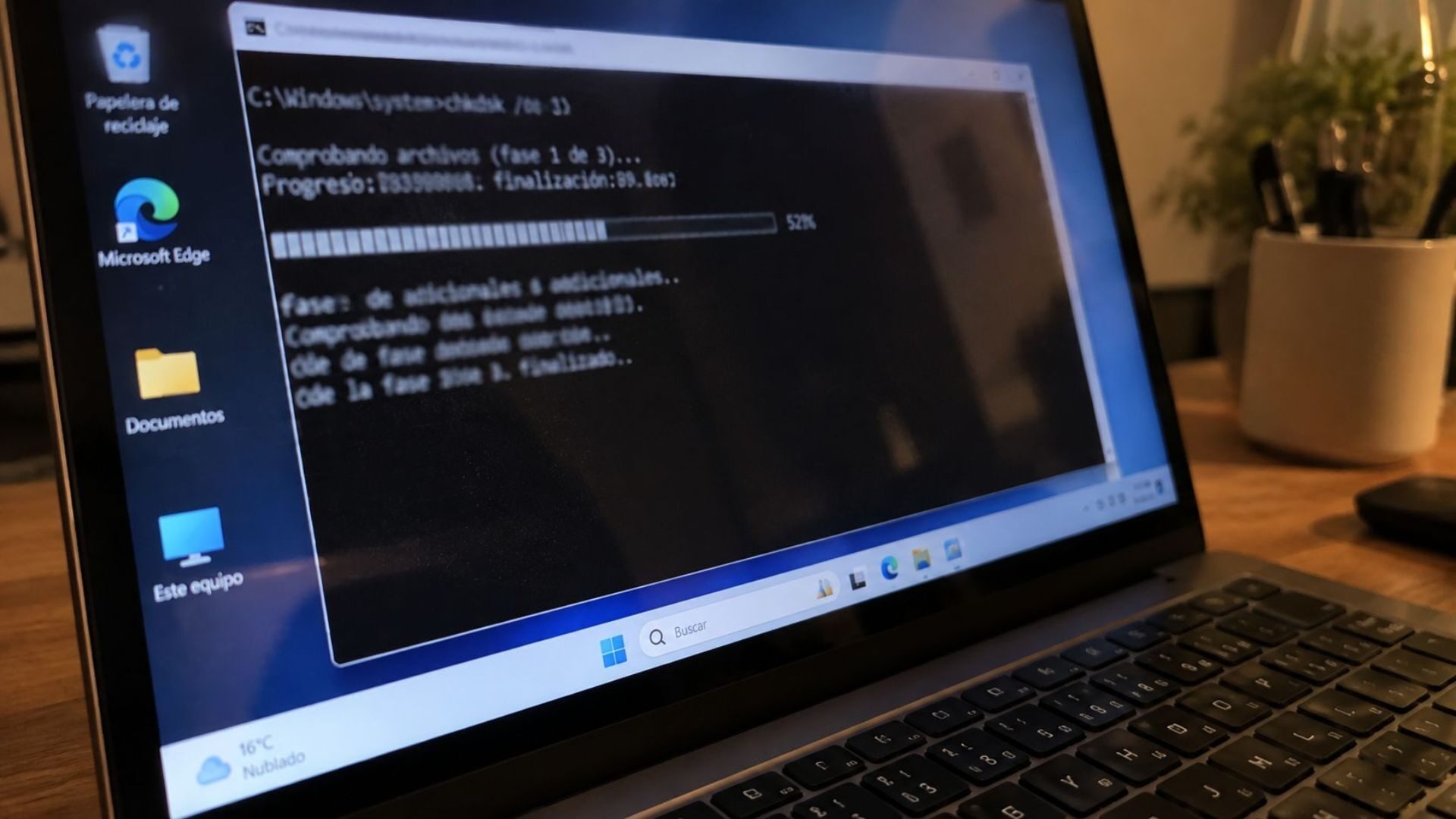
Comprueba todos los archivos protegidos del sistema y sustituye los dañados por copias buenas. Tarda entre 10 y 20 minutos.
Si SFC informa de que encontró errores pero no pudo repararlos, entonces toca la segunda:
DISM /Online /Cleanup-Image /RestoreHealth
Esta descarga de Microsoft los archivos correctos y repara la imagen del sistema, que es de donde SFC saca sus copias. Cuando termine, vuelve a ejecutar sfc /scannow. Ese orden —DISM primero, SFC después— es el que recomienda la documentación de Microsoft.
Todos los navegadores tienen su propia limpieza y ninguna necesita ayuda externa. El atajo funciona igual en Chrome, Edge, Firefox y Opera:
Ctrl + Shift + Supr
Marca solo Archivos e imágenes en caché. Deja sin marcar el historial, las contraseñas y las cookies, salvo que quieras volver a iniciar sesión en todas partes.
La caché de un navegador que lleva meses sin limpiarse puede ocupar varios gigas y no aporta nada: son copias de webs que probablemente ya cambiaron.
8. Cuando Windows Update se atasca
Este es un caso concreto pero frecuente: las actualizaciones fallan una y otra vez, o se quedan descargando eternamente. Casi siempre es la carpeta de descargas de Update, que se ha corrompido.
Desde el Símbolo del sistema como administrador, en este orden:
net stop wuauservnet stop bits
Luego abre C:\Windows\SoftwareDistribution\Download y borra todo lo que haya dentro. Después:
net start wuauservnet start bits
Windows volverá a descargar lo que necesite, esta vez desde cero. Es la solución que arregla la mayoría de los errores de actualización sin tener que investigar códigos raros.
Los comandos, todos juntos
| Comando | Dónde se escribe | Qué hace |
|---|---|---|
cleanmgr | Windows + R | Abre el Liberador de espacio |
cleanmgr /sageset:1 | CMD admin | Guarda tu selección de limpieza |
cleanmgr /sagerun:1 | CMD admin | Ejecuta esa limpieza sin preguntar |
%temp% | Windows + R | Abre la carpeta de temporales |
sfc /scannow | CMD admin | Repara archivos dañados del sistema |
DISM /Online /Cleanup-Image /RestoreHealth | CMD admin | Repara la imagen de Windows |
chkdsk C: /scan | CMD admin | Comprueba el disco sin reiniciar |
appwiz.cpl | Windows + R | Panel clásico de desinstalación |
El plan de quince minutos
Si quieres lo esencial sin leerte toda la guía, este es el orden:
- Administrador de tareas → Aplicaciones de inicio → desactivar lo de impacto alto. (3 min)
cleanmgr→ Limpiar archivos de sistema → marcar Windows Update y Windows.old. (7 min)%temp%→ seleccionar todo → borrar. (2 min)- Ctrl + Shift + Supr en el navegador → caché. (1 min)
- Activar el Sensor de almacenamiento para no repetir esto a mano. (2 min)
Con eso recuperas la mayor parte de lo que recuperarías con cualquier programa de pago.
Preguntas frecuentes
¿Es seguro borrar todo lo que marca el Liberador de espacio?
Sí, con un matiz. Todas las categorías que ofrece son archivos prescindibles. La única que conviene pensar es «Instalaciones anteriores de Windows»: al borrarla pierdes la posibilidad de volver a la versión anterior del sistema. Si actualizaste hace más de diez días y todo va bien, adelante; si actualizaste ayer, espera una semana.
¿Windows trae algo equivalente a CCleaner?
Equivalente exacto, no. Windows tiene las mismas capacidades repartidas en varias herramientas —Liberador de espacio, Sensor de almacenamiento, Administrador de tareas, Aplicaciones instaladas— pero no reunidas en una sola ventana. Lo que ganas a cambio es no tener un programa más consumiendo recursos ni pidiéndote que pases a la versión de pago.
¿Cada cuánto debería hacer esta limpieza?
Con el Sensor de almacenamiento activado, el mantenimiento diario se hace solo. A mano, basta con pasar el Liberador de espacio y vaciar los temporales una vez al mes, y revisar los programas de inicio cada tres o cuatro meses.
Borré la carpeta de temporales y un programa dejó de funcionar. ¿Qué hago?
Es rarísimo, pero si pasa se arregla reiniciando el equipo: el programa recreará lo que necesite al arrancar. Si el problema persiste, reinstalar ese programa concreto lo resuelve. Ningún archivo de la carpeta temporal es necesario para que Windows funcione.
¿Sirven los comandos de este artículo en Windows 10?
Sí, todos. cleanmgr, sfc, DISM y los comandos de Windows Update funcionan igual en Windows 10 y 11. Lo único que cambia de sitio es el Sensor de almacenamiento, que en Windows 10 está en Configuración → Sistema → Almacenamiento, con un aspecto algo distinto pero las mismas opciones.
Si quieres conocer otros artículos parecidos a Limpiar el PC sin programas: solo con lo que trae Windows puedes visitar la categoría Guías.
Cómo crear tu tienda en Instagram paso a paso

Cómo utilizar el SEO para aumentar tus visitas

Quién está conectado a tu WiFi y cómo echarlo

Mejora tu engagement en Instagram con estos trucos

Cómo hacer fotos de productos para tu tienda online

Aumentar las ventas de tu tienda online: 16 formas
Deja una respuesta
Sigue leyendo