
Cómo conectar un móvil Android a la TV
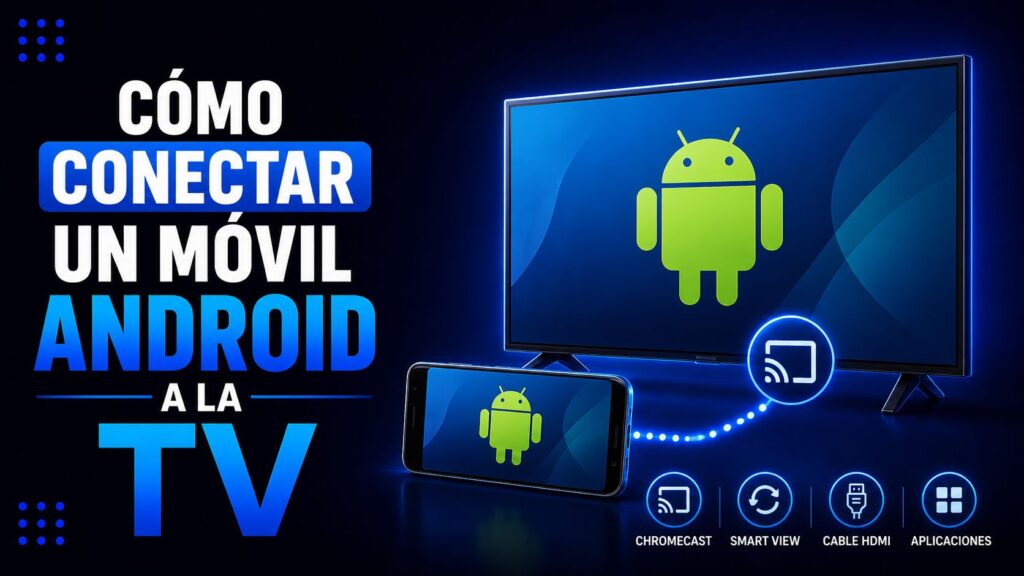
Llega un momento en que la pantalla del móvil se nos queda pequeña. Quieres enseñarle a la familia las fotos de las vacaciones, ver con tu pareja un vídeo divertido que te ha mandado un amigo, jugar a un juego con los gráficos a tamaño completo, ver una película o serie que tienes guardada solo en el teléfono, hacer una presentación rápida sin tener que pasar archivos al ordenador, o simplemente disfrutar de una llamada de vídeo con la familia desde el sofá del salón con todo el mundo en pantalla. Para todas estas situaciones, conectar el móvil Android a la televisión es la solución más cómoda y eficaz, y por suerte hoy hay multitud de opciones para hacerlo, desde las completamente inalámbricas hasta las clásicas por cable, pasando por dispositivos intermedios que añaden funcionalidades muy útiles. Lo bueno es que la mayoría de estas opciones son sencillas, rápidas y no requieren grandes conocimientos técnicos.
➡️ Tabla de contenido
- Las distintas formas de conectar tu móvil Android a la televisión, con sus ventajas, requisitos, pasos a seguir y recomendaciones para que elijas la que mejor se adapte a tu situación
- Conectar por Chromecast
- Smart TV con función Cast integrada
- Miracast / Screen Mirroring
- Cable HDMI con adaptador
- MHL (Mobile High-Definition Link) para móviles micro-USB
- Amazon Fire TV Stick
- Roku Streaming Stick
- Apple TV (para usuarios mixtos con Apple)
- Cables USB para ver fotos y vídeos almacenados
- Apps específicas para duplicar pantalla
- Bluetooth para audio del móvil al televisor
- Cómo elegir según tu caso concreto
- Pasos detallados para Chromecast
- Pasos detallados para Miracast/Screen Mirroring
- Pasos detallados para conexión por cable HDMI
- Problemas comunes y soluciones
- Recomendaciones según el contenido que vas a ver
- Mejores prácticas
- Casos de uso interesantes que quizás no habías pensado
- Diferencias entre Cast nativo y duplicación de pantalla
- Compatibilidad con TV antiguas (sin Smart)
- Latencia y rendimiento en juegos
- Calidad de imagen: resoluciones soportadas
- Solucionar problemas frecuentes paso a paso
- Sobre el consumo de batería
Las distintas formas de conectar tu móvil Android a la televisión, con sus ventajas, requisitos, pasos a seguir y recomendaciones para que elijas la que mejor se adapte a tu situación
Antes de meternos en los detalles, conviene aclarar que la mejor opción para ti depende de varios factores: el modelo de tu móvil, el modelo de tu televisor, si quieres una solución para uso ocasional o continuado, si necesitas mínima latencia (por ejemplo para jugar) o no, si tienes wifi estable en casa, y si estás dispuesto a comprar algún accesorio o prefieres usar lo que ya tienes. Vamos a ver todas las opciones disponibles para que elijas la que más te conviene en tu caso particular.
Conectar por Chromecast
Es probablemente la opción más popular y cómoda. Chromecast es un pequeño dispositivo de Google (cuesta entre 30 y 70 euros según la versión) que se conecta a un puerto HDMI de tu televisor y se alimenta por USB. Una vez conectado y configurado en tu red wifi mediante la app Google Home, puedes enviar contenido desde tu móvil Android al televisor con un par de toques. La mayoría de apps populares (YouTube, Netflix, Spotify, HBO Max, Disney+, Twitch, Google Fotos) incluyen el botón de "enviar a" o "cast" que detecta automáticamente el Chromecast disponible en tu red. Pulsas el botón, eliges el Chromecast y el contenido empieza a reproducirse en la TV mientras tu móvil queda libre para hacer otras cosas (como una especie de mando a distancia). También puedes "duplicar pantalla" para enviar literalmente lo que ves en tu móvil al televisor, útil para apps que no son compatibles con Cast nativamente. Los Chromecast más nuevos (Chromecast con Google TV) ya son más bien dongles de streaming completos con su propia interfaz, mando y aplicaciones, lo que añade funcionalidad pero también algo de complejidad.
Smart TV con función Cast integrada
Si tu televisor es relativamente moderno (de los últimos 5-7 años) y es un Smart TV con Android TV o Google TV instalado, probablemente ya incorpora Chromecast de fábrica sin necesidad de comprar dispositivo adicional. Comprueba en los ajustes del televisor si tiene la opción Cast o Chromecast incorporado. Si la tiene, solo tienes que asegurarte de que el televisor y tu móvil están en la misma red wifi y usar el botón de "enviar a" desde cualquier app compatible. Es lo más cómodo posible.
Miracast / Screen Mirroring
Miracast es un estándar similar a Chromecast pero más universal, que muchos televisores y móviles soportan de fábrica sin necesidad de dispositivo adicional. La mayoría de Smart TVs modernos lo incluyen con nombres distintos según el fabricante: Samsung lo llama Smart View, LG lo llama Screen Share, Sony lo llama Screen Mirroring, etc. En el móvil, busca la opción de "Pantalla inalámbrica" o "Compartir pantalla" en los ajustes de pantalla, o en el panel de ajustes rápidos. Con ambos dispositivos en la misma red, deberían reconocerse y emparejarse en unos segundos. Miracast permite duplicar la pantalla completa del móvil al TV, lo que es útil para casi cualquier contenido. La latencia es algo mayor que Chromecast con apps compatibles, y la calidad puede variar según la conexión wifi, pero en general funciona bien.
Cable HDMI con adaptador
Si tu móvil tiene un puerto USB-C y soporta DisplayPort Alt Mode (la mayoría de los móviles Android de gama media-alta de los últimos años), puedes conectarlo al televisor mediante un adaptador USB-C a HDMI y un cable HDMI estándar. Es la opción más fiable y la que ofrece menor latencia, ideal para juegos, presentaciones profesionales o cualquier situación donde la calidad y la estabilidad sean prioritarias. Los adaptadores suelen costar entre 10 y 30 euros según calidad, y algunos incluyen también puerto de carga para que tu móvil no se quede sin batería durante la conexión. La pega es que tu móvil debe soportar salida de vídeo por USB-C, cosa que no todos los modelos hacen (consulta las especificaciones de tu modelo).
MHL (Mobile High-Definition Link) para móviles micro-USB
Si tienes un móvil antiguo con conector micro-USB en lugar de USB-C, puedes usar un adaptador MHL para conectarlo a HDMI. Funciona de forma similar al adaptador USB-C a HDMI pero requiere que tu móvil específicamente soporte MHL (cosa que no todos los modelos antiguos hacen, aunque era común en gama alta). Hoy es una opción cada vez más residual porque los móviles modernos ya no usan micro-USB.
Amazon Fire TV Stick
El Fire Stick es la alternativa de Amazon a Chromecast. Es un pequeño dongle HDMI con su propio sistema operativo (basado en Android pero modificado por Amazon) que se conecta al televisor y ofrece sus apps de streaming. También permite enviar contenido desde tu móvil mediante apps compatibles (Prime Video, YouTube, Netflix) y, con configuración adicional, también puede recibir Miracast. Cuesta similar a Chromecast.
Roku Streaming Stick
Otra alternativa similar a Chromecast y Fire Stick. Roku es muy popular en EE.UU. y está disponible también en España. Permite enviar contenido desde el móvil mediante apps compatibles y tiene su propia interfaz de streaming.
Apple TV (para usuarios mixtos con Apple)
Aunque Apple TV está pensado para el ecosistema iOS, también puede ser útil si tienes algún dispositivo Apple en casa. Mediante AirPlay puede recibir contenido de iPhone/iPad, pero para Android requiere apps adicionales como AirScreen.
Cables USB para ver fotos y vídeos almacenados
Si lo que quieres es simplemente ver fotos o vídeos almacenados en tu móvil sin necesidad de duplicar pantalla ni transmitir en tiempo real, muchos televisores tienen puertos USB que permiten acceder al contenido del móvil cuando lo conectas. Conecta tu móvil al televisor con un cable USB normal, en el móvil acepta el modo de transferencia de archivos (MTP), y en el televisor usa el mando para navegar por las carpetas del móvil. No es la opción más cómoda pero funciona sin wifi ni dispositivos adicionales.
Apps específicas para duplicar pantalla
Si quieres opciones más allá de las que vienen de fábrica, hay apps en el Play Store que ayudan a duplicar pantalla. LetsView, ApowerMirror, AirDroid Cast, son algunas de las más conocidas. La mayoría funcionan instalando la app en el móvil y otra en el televisor (o el Chromecast/Fire Stick) y permiten configurar el envío de pantalla con más opciones que las soluciones nativas. Algunas requieren cuenta o tienen versiones premium.
Bluetooth para audio del móvil al televisor
No es exactamente conectar móvil a TV en el sentido completo, pero si lo que quieres es enviar el audio del móvil a los altavoces de tu televisor (por ejemplo, escuchar música del móvil con mejor sonido), puedes emparejar tu móvil con el televisor por Bluetooth si ambos lo soportan. Ve a los ajustes de Bluetooth del móvil y del televisor, ponlos en modo emparejamiento, y conéctalos. Una vez emparejados, el sonido del móvil saldrá por la TV.
Cómo elegir según tu caso concreto
Si quieres la opción más sencilla y tu TV es relativamente moderno: comprueba si tiene Chromecast incorporado o Miracast. Si no, compra un Chromecast (alrededor de 30 euros). Si necesitas máxima calidad y mínima latencia (para jugar o presentaciones profesionales): usa adaptador USB-C a HDMI con cable HDMI directo. Si quieres una solución completa con apps de streaming propias: considera Chromecast con Google TV, Fire TV Stick o Roku. Si solo quieres ver fotos y vídeos puntualmente: cable USB y modo transferencia. Si tu TV no es smart pero el televisor tiene HDMI: cualquier dongle (Chromecast, Fire Stick) lo convierte en smart por menos de 50 euros.
Pasos detallados para Chromecast
Si decides usar Chromecast, los pasos básicos son: 1) conecta el Chromecast a un puerto HDMI libre de tu televisor; 2) conéctalo a la corriente con el cable USB que incluye (al televisor si tiene USB con potencia suficiente, o a un cargador); 3) cambia la entrada del televisor al HDMI donde está el Chromecast; 4) descarga la app Google Home en tu móvil; 5) abre la app, sigue las instrucciones para configurar el Chromecast (conectarlo a tu wifi, ponerle nombre); 6) una vez configurado, en cualquier app compatible (YouTube, Netflix, etc.) pulsa el botón de "enviar a" o "cast" que aparece en la pantalla, elige tu Chromecast y el contenido empezará a reproducirse en la TV. Para duplicar pantalla completa, abre Google Home, selecciona el Chromecast y pulsa "Transmitir pantalla".
Pasos detallados para Miracast/Screen Mirroring
Para Miracast con un Smart TV: 1) asegúrate de que el televisor está en la misma red wifi que tu móvil; 2) en el televisor, activa la función de Screen Mirroring (busca en menú "Conexión", "Screen Share", "Smart View" según fabricante); 3) en el móvil, ve a Ajustes > Pantalla > Pantalla inalámbrica (puede llamarse distinto según fabricante: en Samsung "Smart View" está en el panel de ajustes rápidos, en Xiaomi suele estar como "Cast" en ajustes); 4) en la lista de dispositivos detectados elige tu televisor; 5) acepta la conexión en el televisor cuando aparezca el aviso; 6) la pantalla del móvil aparecerá duplicada en el televisor.
Pasos detallados para conexión por cable HDMI
Para conexión por cable: 1) consigue un adaptador USB-C a HDMI (preferiblemente uno con paso de carga); 2) consigue un cable HDMI estándar; 3) conecta el adaptador a tu móvil; 4) conecta el cable HDMI del adaptador al televisor; 5) cambia la entrada del televisor al HDMI correspondiente; 6) la pantalla del móvil debería aparecer automáticamente en el televisor. Si no aparece, comprueba que tu móvil soporta salida de vídeo por USB-C (no todos lo hacen, aunque la mayoría de gama media-alta sí).
Problemas comunes y soluciones
El móvil no encuentra el Chromecast/Miracast: comprueba que ambos están en la misma red wifi (no en redes 2.4 GHz y 5 GHz separadas), reinicia el router, reinicia ambos dispositivos. La conexión es inestable o se corta: probablemente la wifi tiene mala señal en la zona del televisor; intenta moverte de canal wifi, mejorar la señal con un repetidor o pasar a cable. La calidad de imagen es mala o pixelada: depende de la calidad de la wifi y de la configuración del Chromecast; en apps como Netflix, ajusta la calidad de streaming en sus propios ajustes. Hay desincronización de audio y vídeo: cuando duplicas pantalla puede haber retraso, especialmente por Miracast; usa apps con Cast nativo siempre que sea posible. El móvil se queda sin batería rápidamente al duplicar: la duplicación consume mucha batería; ten el móvil enchufado durante la sesión.
Recomendaciones según el contenido que vas a ver
Para ver Netflix, YouTube, HBO Max, Disney+ y otras plataformas de streaming: usa Cast nativo desde la app (ChromeCast o Miracast con app compatible). Para ver tus fotos: Google Fotos tiene botón de Cast integrado, perfecto. Para presentaciones profesionales: cable HDMI siempre. Para jugar: cable HDMI por la mínima latencia (los juegos por Cast tienen retraso notable). Para enseñar fotos puntualmente a la familia: Cast desde la galería o cable USB con MTP.
Mejores prácticas
Mantén actualizado el sistema operativo de tu móvil y las apps de Cast: las actualizaciones suelen mejorar compatibilidad y rendimiento. Tener un wifi rápido y estable es clave para que la conexión inalámbrica funcione bien; si tu wifi es lenta, ningún Cast irá fluido. Cuando duplicas pantalla, desactiva las notificaciones del móvil o usa el modo No Molestar: nadie quiere que aparezca un WhatsApp comprometido en la pantalla del salón. Si conectas el móvil por cable HDMI, mantenlo cargando: la duplicación consume batería rápidamente.
Casos de uso interesantes que quizás no habías pensado
Hacer ejercicio en casa siguiendo vídeos de YouTube: con el móvil enviando a la TV, sigues la rutina cómodamente sin estar pegado a una pantalla pequeña. Hacer videollamadas familiares cuando hay varias personas: enviar la videollamada a la TV permite que todos vean y participen. Mostrar fotos del último viaje a los abuelos: pasar de pantalla del móvil a la pantalla del salón hace que todos puedan disfrutar las imágenes con calma. Ver el contenido de redes sociales que solo está en formato móvil (TikTok, Reels, Stories): muchos lo hacen por Cast o duplicación. Karaoke casero con apps móviles de karaoke. Convertir tu móvil en una segunda pantalla del salón para mostrar partidos, marcadores o información mientras ves otra cosa.
Diferencias entre Cast nativo y duplicación de pantalla
Es importante entender la diferencia entre estas dos formas, porque son distintas. Cast nativo: la app del móvil (YouTube, Netflix) le dice al Chromecast/Smart TV directamente qué reproducir, y el contenido se descarga al televisor desde internet sin pasar por tu móvil. Una vez iniciado, tu móvil queda libre y puede hacer otras cosas (incluso apagarse). Calidad y latencia excelentes. Duplicación de pantalla: tu móvil envía continuamente la imagen y el audio al televisor, como si fuera un reflejo. Si bloqueas el móvil o lo cierras, la duplicación para. Útil para apps sin Cast nativo o para mostrar cualquier contenido. Calidad y latencia algo peores que Cast nativo. Para uso óptimo, usa siempre Cast nativo cuando esté disponible, y reserva duplicación para casos donde no haya alternativa.
Compatibilidad con TV antiguas (sin Smart)
Si tu televisor no es Smart pero tiene al menos un puerto HDMI, puedes hacerlo Smart con cualquier dongle (Chromecast, Fire TV Stick, Roku) por menos de 50 euros. Es una inversión que merece muchísimo la pena porque le da nueva vida a una TV vieja, añadiendo todas las apps de streaming y la posibilidad de conectar el móvil. Si tu TV ni siquiera tiene HDMI (lo que ya sería muy antigua), hay adaptadores de HDMI a euroconector o RCA, aunque la calidad será limitada.
Latencia y rendimiento en juegos
Si quieres jugar al móvil en la TV, la latencia es crítica. Por orden de mejor a peor: 1) cable HDMI directo (mejor opción para jugar); 2) Chromecast con Cast nativo de algunos juegos compatibles (pocos); 3) Smart TV con Miracast (latencia moderada, jugable pero no óptimo); 4) Chromecast con duplicación de pantalla (peor opción, latencia alta). Si juegas en serio, invierte en un buen cable HDMI y mando físico. Si juegas casualmente, Miracast o Chromecast son suficientes para muchos juegos no exigentes.
Calidad de imagen: resoluciones soportadas
Los dispositivos modernos soportan distintas resoluciones. Chromecast original: hasta 1080p. Chromecast Ultra y Chromecast con Google TV: hasta 4K HDR. Cable HDMI con USB-C: depende del móvil, hasta 4K en muchos casos. Miracast: hasta 1080p generalmente, algunos hasta 4K. Para una TV 4K, busca soluciones que soporten 4K para aprovechar la pantalla. Para TV Full HD, cualquier opción moderna sirve.
Solucionar problemas frecuentes paso a paso
Si la conexión no funciona, prueba estos pasos: reinicia ambos dispositivos (móvil y televisor o dongle). Comprueba que ambos están en la misma red wifi (no en la 2.4 y la 5 separadas). Asegúrate de que el firmware del Chromecast/Smart TV está actualizado. Comprueba que las apps del móvil están actualizadas. Si usas cable, prueba con otro cable HDMI por si el actual está dañado. Comprueba que el puerto HDMI del televisor funciona conectando otro dispositivo. Si nada funciona, restablece el Chromecast a valores de fábrica y configura de nuevo.
Sobre el consumo de batería
Conectar el móvil al televisor consume batería, especialmente en duplicación de pantalla. Para sesiones largas (películas, gaming), mantén el móvil cargando. Algunos adaptadores USB-C a HDMI tienen entrada de carga adicional, así que puedes cargar mientras envías vídeo: muy recomendable para evitar sustos. Si haces Cast nativo (no duplicación), el consumo es mucho menor porque el contenido se descarga directamente al TV sin pasar por tu móvil.
Si quieres conocer otros artículos parecidos a Cómo conectar un móvil Android a la TV puedes visitar la categoría Guías.
Cómo aprovechar al máximo los grupos de Facebook
Generando leads a través de redes sociales
Marketing de contenidos: Claves para un blog exitoso
Seguridad de tu red doméstica
Cómo medir el ROI en tus campañas de redes sociales
Productos dropshipping con alto margen de beneficio
Deja una respuesta
Sigue leyendo