

Montaje de un PC desde cero
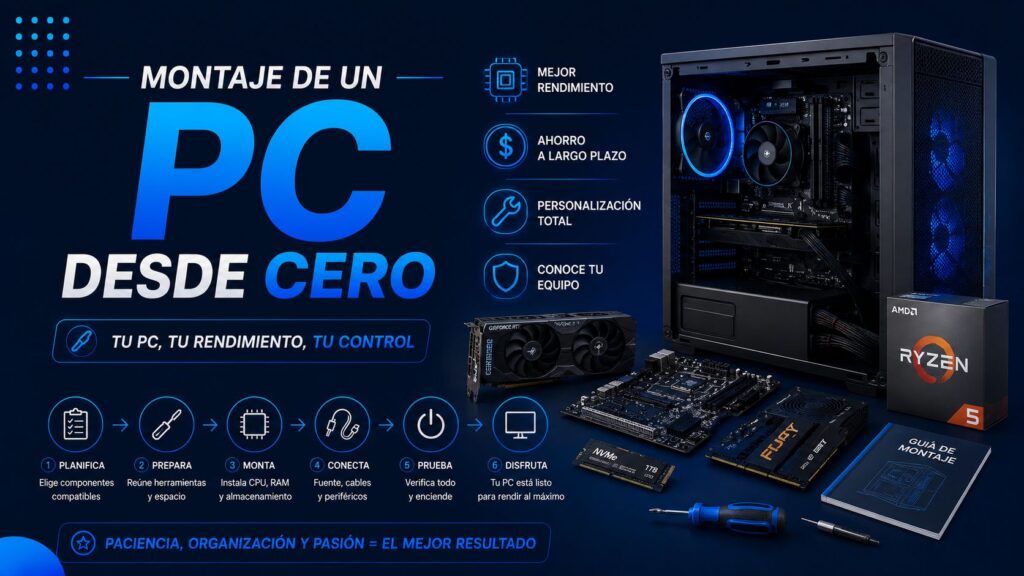
Hay pocas experiencias en la informática doméstica que combinen tanto aprendizaje, satisfacción y ahorro como montar un ordenador de sobremesa desde cero. Cuando alguien lo plantea por primera vez, suele dudar de si será capaz, si los componentes encajarán entre sí, si quemará algo por hacer un movimiento mal y, en general, si no será mejor comprar un equipo ya montado y olvidarse. La realidad es que montar un PC ya no es lo que era hace veinticinco años, cuando había que pelearse con jumpers, configurar la BIOS a mano para reconocer cada disco y rezar para que el sistema operativo arrancara. Los componentes actuales están pensados para que el montaje sea relativamente sencillo, las cajas vienen con guías de cableado, los manuales son claros, la información disponible en internet es abundante y, con un par de tardes, alguien que nunca ha tocado un destornillador puede encender su propio equipo y disfrutar de algo que ha hecho con sus manos. Lo que sí requiere es planificación, criterio para elegir componentes que se entiendan bien entre sí, y un poco de paciencia para hacer las cosas con orden. Vale la pena ir paso a paso, sin saltarse las fases iniciales, porque la mitad del éxito está en la elección y la otra mitad en el montaje físico.
➡️ Tabla de contenido
- Por qué montar tu propio PC sigue siendo una de las mejores decisiones que puedes tomar
- El primer paso es decidir para qué quieres el ordenador
- El presupuesto, esa restricción que ordena la conversación
- El procesador como cerebro y punto de partida del montaje
- La placa base, una decisión menos espectacular pero clave
- Memoria RAM, la cantidad y la velocidad importan
- Almacenamiento, donde el SSD ya no es opcional
- La tarjeta gráfica, la pieza protagonista en muchos montajes
- La fuente de alimentación, donde no conviene ahorrar
- La refrigeración, equilibrio entre temperatura y ruido
- La caja, mucho más que estética
- Antes de montar nada, comprueba la compatibilidad
- El espacio de trabajo y las precauciones básicas
- El orden de montaje recomendado
- El primer arranque, el momento de la verdad
- Las pruebas de estabilidad y los retoques finales
- El placer de algo hecho con tus manos
Por qué montar tu propio PC sigue siendo una de las mejores decisiones que puedes tomar
Cuando alguien decide montar su propio ordenador en lugar de comprar uno prefabricado, lo hace por una mezcla de razones. La primera, y la más evidente, es el ahorro económico: a igualdad de potencia, un equipo montado por uno mismo suele costar bastante menos que el equivalente ya armado por un fabricante. La segunda es la libertad de elegir cada componente en función de lo que realmente necesitas, sin cargar con piezas mediocres que solo sirven para abaratar el conjunto. La tercera es la facilidad para actualizar el equipo en el futuro, cambiando solo lo que se queda corto y manteniendo lo demás, lo que prolonga la vida útil del PC durante muchos años. La cuarta es el aprendizaje real sobre cómo funciona un ordenador por dentro, qué hace cada pieza y cómo se relacionan entre sí, un conocimiento que después se traduce en saber diagnosticar problemas, optimizar el equipo y entender cualquier conversación técnica con seguridad. Y la quinta, que muchos no esperan al principio pero todos descubren al final, es el placer de haber construido algo. Pulsar por primera vez el botón de encendido de un PC que has armado pieza a pieza y ver cómo arranca sin problemas es una de las pequeñas satisfacciones más limpias que ofrece la tecnología.
El primer paso es decidir para qué quieres el ordenador
Antes de mirar componentes, conviene tener claro a qué se va a dedicar el equipo. Esto puede parecer una obviedad, pero es donde más errores se cometen, porque mucha gente acaba comprando piezas pensando en lo que cree que necesitará el día de mañana en lugar de en lo que va a usar de verdad. Un PC para ofimática, navegación, vídeo en streaming y trabajo con documentos no necesita las mismas piezas que un PC para juegos en alta calidad, ni que uno para edición de vídeo en 4K, ni que una estación para diseño 3D o entrenamiento de modelos de inteligencia artificial. Cuanto más claro tengas el uso real, mejor podrás repartir el presupuesto: invertir donde de verdad importa y ahorrar donde no aporta nada. Para un equipo de juegos, la tarjeta gráfica suele ser el componente que más impacto tiene en la experiencia. Para edición de vídeo y trabajo creativo, importa la combinación de procesador potente, memoria RAM abundante, almacenamiento rápido y, según el flujo, también la gráfica. Para tareas de oficina, casi cualquier equipo moderno modesto sirve, y conviene no sobredimensionar. Tener un perfil de uso claro antes de elegir piezas es la diferencia entre un equipo bien aprovechado y un equipo en el que sobran piezas y faltan otras.
El presupuesto, esa restricción que ordena la conversación
Una vez claro el uso, conviene definir el presupuesto. No tiene que ser una cifra exacta, pero sí un rango razonable. El presupuesto es lo que ordena toda la conversación posterior y evita perder horas mirando componentes que no podrías permitirte. Una buena práctica es pensar el presupuesto como un total que incluye no solo los componentes, sino también las pequeñas cosas que uno olvida al principio: la pasta térmica si no viene con el disipador, los cables si la fuente no es modular, los ventiladores adicionales para la caja, las posibles licencias de sistema operativo si no se va a usar Linux, el sistema de almacenamiento de copias de seguridad y otros accesorios. Repartir el presupuesto con cabeza entre los distintos componentes es un arte: por norma general, en un PC equilibrado se asigna una parte importante al procesador y a la gráfica si el uso lo justifica, otra parte a la memoria RAM y al almacenamiento, una cantidad razonable a la fuente de alimentación y a la placa base, y un porcentaje pequeño a la caja, la refrigeración y los detalles. La proporción exacta varía según el uso, pero es buena práctica no escatimar en fuente de alimentación ni en placa base, porque son los componentes que sostienen al resto y, si fallan o son malos, comprometen todo el conjunto.
El procesador como cerebro y punto de partida del montaje
El procesador es el componente que más decide qué placa base puedes elegir y, en general, el cerebro del sistema. Los dos grandes actores son AMD e Intel, y cada uno tiene gamas adaptadas a distintos usos. Para ofimática y tareas ligeras, los procesadores de gama baja modernos sobran. Para juegos, los de gama media son la elección típica, con buena combinación de núcleos y velocidad por núcleo. Para edición, render, virtualización y tareas profesionales, los modelos con más núcleos rinden mejor en aplicaciones que aprovechan el paralelismo. El zócalo del procesador determina qué placas base son compatibles, así que esto es lo primero que conviene fijar antes de mirar otras piezas. Otro detalle importante es si el procesador incluye gráfica integrada o no. Los modelos de AMD con la letra G y los de Intel sin la letra F suelen incluir gráficos suficientes para uso general sin tarjeta dedicada, lo que ahorra dinero si no necesitas potencia gráfica. Para juegos o trabajo gráfico, hace falta una gráfica dedicada aparte.
La placa base, una decisión menos espectacular pero clave
La placa base no suele llamar la atención al principio, pero condiciona muchísimo la experiencia. Una placa base de calidad ofrece estabilidad, buenos componentes alrededor del zócalo del procesador, suficientes ranuras y puertos para el presente y el futuro, BIOS clara y actualizable, y conectividad razonable. Las dimensiones, conocidas como factor de forma, son otro factor importante: las ATX son las más comunes y permiten la mayor expansión, las micro-ATX son más compactas y suficientes para la mayoría, y las mini-ITX son las más pequeñas, ideales para equipos compactos pero con menos ranuras. La elección debe alinear el chipset con el procesador elegido, comprobando que el zócalo coincide y que la BIOS soporta el modelo concreto, especialmente si es muy reciente o muy nuevo en la familia. Conviene también pensar en la conectividad: cuántos puertos USB, qué velocidades, si tiene wifi y bluetooth integrados, si tiene los puertos de vídeo necesarios en caso de usar gráfica integrada, y cuántas ranuras M.2 ofrece para discos NVMe modernos. Una placa correctamente elegida acompaña al equipo durante años; una placa mal elegida es fuente constante de pequeñas frustraciones.
Memoria RAM, la cantidad y la velocidad importan
La memoria RAM es el componente donde el sistema operativo y las aplicaciones cargan los datos que están utilizando en cada momento. La capacidad determina cuánto puede hacer el equipo a la vez, y la velocidad influye en cómo de rápido se transfieren los datos. Para ofimática y uso general, dieciséis gigabytes son hoy un mínimo cómodo, aunque ocho pueden bastar para uso muy básico. Para juegos modernos, dieciséis es lo recomendable, y treinta y dos da margen para usos exigentes y multitarea. Para edición de vídeo, modelado 3D o trabajo profesional, treinta y dos o sesenta y cuatro gigabytes son la norma. La memoria DDR5 es el estándar actual en las plataformas más nuevas, mientras que DDR4 sigue siendo válida en plataformas anteriores y suele ser más barata. La velocidad de la memoria, expresada en megahercios o megatransferencias por segundo, afecta especialmente en procesadores AMD modernos, donde una memoria más rápida se traduce en mejor rendimiento. Comprar dos módulos del mismo modelo y configurarlos en dual channel es preferible a un solo módulo grande, porque casi duplica el ancho de banda real de la memoria.
Almacenamiento, donde el SSD ya no es opcional
El almacenamiento ha vivido una revolución en los últimos años, y los discos duros mecánicos ya solo tienen sentido para guardar grandes cantidades de datos a bajo coste, no como disco principal. Los SSD SATA son una mejora brutal sobre los discos mecánicos, pero los SSD NVMe, que se conectan directamente a la placa base mediante la ranura M.2, ofrecen velocidades muchísimo mayores y son hoy la opción de referencia para el sistema operativo, los programas y los juegos. Una configuración típica para un PC moderno incluye un SSD NVMe de al menos quinientos gigabytes o un terabyte para el sistema y las aplicaciones más usadas, y opcionalmente un segundo disco más grande, ya sea otro SSD o un disco duro mecánico, para almacenamiento de archivos pesados. La elección depende del presupuesto y del tipo de uso. Para juegos, tener un NVMe es especialmente recomendable porque acorta enormemente los tiempos de carga. Para creadores de contenido, el almacenamiento rápido marca la diferencia en flujos de trabajo con archivos grandes.
La tarjeta gráfica, la pieza protagonista en muchos montajes
Si el PC se va a usar para juegos o trabajo gráfico, la tarjeta gráfica es muy probablemente la pieza más cara y la que más influye en la experiencia. Los dos grandes actores son NVIDIA y AMD, con gamas distintas que cubren desde modelos económicos hasta tarjetas de alto rendimiento. La elección depende del tipo de juegos o aplicaciones, de la resolución que se quiera, del tiempo que se quiera mantener el equipo y del presupuesto disponible. Para jugar en 1080p con buena calidad, hay tarjetas medias que cumplen sobradamente. Para 1440p o 4K, hace falta gama alta. Para trabajo con CUDA, render con GPU o ciertas aplicaciones de inteligencia artificial, las tarjetas de NVIDIA suelen tener ventaja por el ecosistema de software, aunque AMD también ofrece buenas opciones. Conviene tener en cuenta el tamaño físico de la tarjeta, porque las gamas altas son auténticos ladrillos que pueden no caber en todas las cajas, y el consumo eléctrico, que condiciona la elección de la fuente de alimentación. Antes de comprar, verificar la longitud, el grosor en ranuras y los conectores de alimentación necesarios evita sorpresas durante el montaje.
Te puede interesar: Soluciones DIY para problemas comunes de hardware
La fuente de alimentación, donde no conviene ahorrar
La fuente de alimentación es probablemente el componente donde más se subestima la importancia de la calidad. Una fuente mala puede dañar todo lo que tenga conectado en caso de fallo, dar problemas de estabilidad difíciles de diagnosticar y morir antes de tiempo. Una fuente buena, de un fabricante reputado, con certificación 80 Plus desde Bronze hacia arriba según el presupuesto, ofrece estabilidad, eficiencia y, sobre todo, tranquilidad. La potencia debe calcularse en función del consumo conjunto del equipo, especialmente del procesador y la tarjeta gráfica, dejando un margen razonable para no trabajar siempre al límite. Para un PC sin gráfica dedicada, una fuente de quinientos vatios suele ser más que suficiente. Para un PC con gráfica media, entre seiscientos y setecientos cincuenta vatios. Para gráficas de gama alta, ochocientos vatios o más, dependiendo del modelo. Las fuentes modulares o semimodulares facilitan el cableado al permitir conectar solo los cables que vas a usar, lo que mejora el flujo de aire dentro de la caja y la estética interior.
La refrigeración, equilibrio entre temperatura y ruido
La refrigeración es lo que mantiene los componentes en su rango óptimo de temperatura y permite que rindan al máximo. Los procesadores suelen venir con un disipador de stock, suficiente para uso básico, pero para uso intensivo o overclock, un disipador por aire de buena calidad o una refrigeración líquida AIO mejora claramente las temperaturas y reduce el ruido. La elección del disipador del procesador depende del zócalo, del espacio disponible en la caja, del nivel de carga térmica que vaya a soportar y del presupuesto. Para tarjetas gráficas, la refrigeración viene incluida y depende del modelo. La ventilación de la caja, con ventiladores que aporten aire fresco por delante y por debajo y que expulsen el aire caliente por detrás y por arriba, completa el sistema. Un buen flujo de aire reduce las temperaturas generales, mantiene los componentes en condiciones óptimas y prolonga su vida útil. La caja debe permitir un flujo de aire decente, con buenos puntos de entrada y salida y, si tiene paneles cerrados, con espacio suficiente para que el aire circule.
La caja, mucho más que estética
La caja no es solo una cuestión de gusto. Determina qué componentes pueden caber, cómo de fácil será el montaje, cómo fluirá el aire, qué ruido tendrá el equipo y cómo será su mantenimiento. Una buena caja para empezar tiene espacio cómodo para gráficas largas, varios ventiladores incluidos o puntos para añadirlos, gestión de cableado decente con espacio detrás del soporte de la placa para esconder cables, filtros de polvo accesibles, conectores frontales modernos como USB-C y, en general, una calidad de construcción que se note al tocarla. Las cajas con paneles laterales de cristal templado son las más populares en montajes modernos porque permiten ver el interior, lo que invita a cuidar la estética del cableado y a añadir iluminación, pero las cajas con paneles cerrados también tienen sus ventajas si no te importa la estética interna y prefieres una refrigeración silenciosa basada en gran flujo de aire. Para un primer montaje, una caja amigable con buen espacio interno es una decisión que se agradece mucho.
Antes de montar nada, comprueba la compatibilidad
Antes de comprar, dedica un rato a verificar la compatibilidad de todas las piezas. Existen herramientas como PCPartPicker que comparan automáticamente las piezas elegidas y advierten de incompatibilidades. Verifica que el zócalo del procesador y de la placa base coinciden, que la BIOS de la placa soporta el procesador concreto, que la memoria es del tipo correcto y de velocidad compatible, que la fuente tiene potencia suficiente y los conectores necesarios, que la tarjeta gráfica cabe en la caja, que la caja admite el tamaño de la placa base y los ventiladores deseados, y que el disipador del procesador es compatible con el zócalo y no entra en conflicto con la altura de los módulos de memoria ni con el panel lateral de la caja. Esa hora de verificación previa evita problemas, devoluciones y frustraciones durante el montaje.
El espacio de trabajo y las precauciones básicas
Para el montaje físico, necesitas un espacio amplio, limpio, bien iluminado y con superficie estable. Una mesa amplia con buena luz, idealmente algo elevada por encima del suelo, es ideal. Tener a mano los manuales de los componentes, un destornillador adecuado, una pulsera antiestática y un pequeño recipiente para los tornillos facilita mucho la tarea. Las precauciones básicas son sencillas: desenchufar todo, descargar la electricidad estática del cuerpo tocando una superficie metálica conectada a tierra o usando una pulsera antiestática, manejar los componentes por los bordes evitando tocar los chips o los contactos dorados, no forzar nada y, si algo no entra, parar, mirar el manual y comprobar. La fuerza casi nunca es la respuesta correcta cuando se monta un PC.
El orden de montaje recomendado
El orden de montaje más cómodo suele ser empezar por la placa base fuera de la caja. Se monta el procesador en el zócalo levantando con cuidado la palanca, colocándolo respetando la orientación marcada y cerrando la palanca con suavidad. Después se coloca la memoria RAM en los slots correctos, normalmente el segundo y el cuarto para dual channel, presionando hasta oír el clic de los enganches. Se monta el disipador del procesador siguiendo el manual del propio disipador, aplicando pasta térmica si no viene precolocada, una capa fina y uniforme del tamaño de un grano de arroz en el centro del procesador. Después se instala el SSD NVMe en su ranura M.2, fijándolo con el tornillo correspondiente. Con la placa preparada, se coloca dentro de la caja sobre los tornillos elevadores, asegurándose de que el embellecedor trasero de la caja, o el integrado en la placa, está bien encajado. Se atornilla la placa a la caja con cuidado de no apretar demasiado. Se monta la fuente de alimentación en su hueco, normalmente abajo en las cajas modernas, con el ventilador orientado hacia donde tenga acceso al aire. Se instala la tarjeta gráfica en la primera ranura PCIe y se sujeta a la caja con los tornillos correspondientes. Se conectan los cables: el de la placa de 24 pines, el de alimentación del procesador de 8 pines, los de la tarjeta gráfica, los de los discos SATA si los hay, los de los ventiladores y los del panel frontal de la caja. Esta última conexión, la del panel frontal, exige consultar el manual de la placa porque cada placa tiene su disposición de pines. Una vez todo conectado, antes de cerrar la caja, conviene revisar dos veces que nada esté flojo, que ningún cable obstaculice un ventilador y que el cableado esté ordenado. Ahora sí, se cierra la caja, se enchufa el monitor y la corriente, y se enciende.
El primer arranque, el momento de la verdad
El primer arranque es un momento mítico para cualquiera que monta un PC. Lo más probable es que entres directamente a la BIOS de la placa base, donde verás un menú con información del sistema, las temperaturas, las velocidades de los ventiladores y las opciones de arranque. Aquí conviene comprobar que la placa reconoce el procesador, la memoria a su velocidad correcta (a veces hay que activar el perfil XMP o EXPO para que la memoria funcione a su velocidad anunciada), los discos y los ventiladores. Si todo aparece, has hecho la mayor parte del trabajo. A continuación, con un USB de instalación de Windows o Linux preparado, configurar el orden de arranque desde la BIOS, guardar y reiniciar, e instalar el sistema operativo siguiendo el asistente. Una vez instalado, lo primero es instalar los drivers del chipset, de la tarjeta gráfica y del resto de dispositivos, descargándolos directamente de la web de los fabricantes para tener las últimas versiones. Después llegan las actualizaciones del sistema y, finalmente, los programas que vayas a usar.
Las pruebas de estabilidad y los retoques finales
Antes de dar por terminado el montaje, vale la pena hacer pruebas de estabilidad y temperaturas. Aplicaciones como Cinebench, OCCT o Prime95 ponen al procesador a trabajar al máximo durante varios minutos y permiten ver cómo se comportan las temperaturas. Otras como FurMark o 3DMark hacen lo mismo con la tarjeta gráfica. Si todo se mantiene estable y las temperaturas se quedan dentro de rangos razonables, el montaje está completo. Si hay reinicios, bloqueos o temperaturas excesivas, conviene revisar la pasta térmica, el flujo de aire de la caja, las conexiones y las configuraciones de la BIOS. La mayoría de los problemas tras un primer montaje se resuelven con ajustes pequeños o con corregir cables mal asentados.
El placer de algo hecho con tus manos
Cuando el equipo está montado, configurado y funcionando, y te sientas delante de la pantalla a usar algo que has armado tú mismo, ocurre algo difícil de describir hasta que no se ha vivido. Conoces cada pieza, sabes por qué está ahí, sabes cómo se conecta con las demás. Si en el futuro algo falla, sabrás por dónde empezar a mirar. Si quieres mejorar el equipo, sabrás qué cambiar y por qué. Si un amigo te pregunta consejo, podrás hablar con conocimiento de causa. Esa autonomía es uno de los grandes regalos que el bricolaje informático ofrece, y es la razón por la que tanta gente, una vez ha probado, vuelve a montar su próximo equipo en lugar de comprarlo ya armado. Empezar un montaje sin haberlo hecho nunca puede parecer un salto al vacío, pero con buena planificación, componentes bien elegidos y un poco de paciencia, el resultado casi siempre supera las expectativas, y el camino hasta llegar ahí enseña más sobre informática que cualquier curso teórico.
Si quieres conocer otros artículos parecidos a Montaje de un PC desde cero puedes visitar la categoría Guías.
Cómo corregir el error ERR_FILE_NOT_FOUND

Cómo el 5G cambiará el mundo del internet

Internet dedicado: ¿Qué es, cómo funciona y cuándo se usa?

Aumentar las ventas de tu tienda online: 16 formas

Cómo medir el ROI en tus campañas de redes sociales

Productos dropshipping con alto margen de beneficio
Deja una respuesta
Sigue leyendo