

Limpiar el PC por dentro sin romper nada

Si tu ordenador suena como un secador y se apaga solo cuando lleva un rato encendido, no le pasa nada al software: tiene el radiador tapado de polvo. Abrir la torre y limpiarla bien lleva cuarenta minutos, no cuesta dinero y baja la temperatura entre diez y veinte grados. Esta guía va paso a paso, y también dice lo que no debes hacer, que es donde la gente rompe cosas.
➡️ Tabla de contenido
- Cómo saber si el problema es el polvo
- Cada cuánto hay que hacerlo
- Lo que necesitas, y lo que no
- Antes de abrir: dos minutos que evitan sustos
- La limpieza, paso a paso
- Los portátiles son otra historia
- La pasta térmica: cuándo sí y cuándo no
- Comprobar que ha servido
- Cuánto se gana con cada cosa
- Preguntas frecuentes
Cómo saber si el problema es el polvo
Antes de abrir nada, comprueba que los síntomas encajan. La suciedad da una combinación muy reconocible:
- Los ventiladores van a tope aunque solo tengas el navegador abierto.
- Se apaga solo al jugar, editar vídeo o cualquier cosa exigente. No es un error de Windows: es el procesador cortándose la corriente para no quemarse.
- Va rápido al arrancar y lento a los veinte minutos. Este es el más revelador, y tiene nombre: throttling. El procesador se frena solo al pasar de temperatura.
- El aire que sale por detrás quema, o peor, casi no sale aire.
Si en cambio tu equipo va lento desde que lo enciendes y se mantiene igual de lento, el polvo no es tu problema y estás en el artículo equivocado: eso se arregla por software, y lo tienes explicado en la guía para limpiar el PC a fondo sin formatear.
Para salir de dudas en dos minutos, instala una utilidad de temperaturas y mira los grados en reposo. En un equipo sano, el procesador está entre 35 y 50 °C sin hacer nada. Si en reposo ya marca 65 o 70, tienes la respuesta.
Cada cuánto hay que hacerlo
Depende muchísimo de dónde viva el ordenador, y por eso las recomendaciones genéricas fallan.
| Situación | Cada cuánto |
|---|---|
| Torre en un mueble cerrado, con alfombra o mascotas | cada 4 meses |
| Torre en el suelo, casa normal | cada 6 meses |
| Torre sobre la mesa, sin mascotas | cada 12 meses |
| Casa con fumadores | cada 3 meses |
| Portátil | cada 12 meses, y solo por fuera |
Los dos factores que más ensucian son las mascotas y el tabaco. El pelo forma una manta sobre los filtros en semanas, y el humo deja una película pegajosa a la que se adhiere todo lo demás y que no sale soplando.
Y un detalle que sorprende: tener la torre en el suelo multiplica la suciedad. Los ventiladores aspiran justo la franja de aire donde se acumulan el polvo y el pelo. Subirla veinte centímetros sobre una peana ya cambia las cosas.
Lo que necesitas, y lo que no
La lista es corta y barata:
- Un bote de aire comprimido o, mejor, un soplador eléctrico sin escobillas. El bote cuesta unos seis euros; el soplador ronda los treinta y no se acaba nunca.
- Un destornillador de estrella del número 2.
- Microfibra seca.
- Bastoncillos de algodón para los rincones.
- Alcohol isopropílico solo si vas a cambiar la pasta térmica.
Y ahora lo que no debes usar, por mucho que lo veas en vídeos:
El aspirador, nunca. Es el error más repetido y el más caro. Los aspiradores domésticos generan electricidad estática al rozar el plástico del tubo con el aire, y una descarga estática sobre la placa base la mata sin que veas nada. No hay chispa, no hay humo: simplemente un día no arranca. Si quieres aspirar, hazlo del polvo que cae al suelo, no de dentro del equipo.
Agua o limpiacristales, tampoco. Ni sobre los componentes ni sobre los ventiladores.
El compresor del taller, cuidado. Da demasiada presión y, sobre todo, arrastra humedad y restos de aceite del calderín. Si es lo único que tienes, baja la presión y purga antes.
Antes de abrir: dos minutos que evitan sustos
Apaga y desenchufa. No vale con apagar: las fuentes modernas siguen dando corriente en espera. Desenchufa el cable de la pared y, ya desenchufado, pulsa el botón de encendido tres segundos para descargar los condensadores.
Descárgate tú de estática. Toca un radiador o un grifo metálico antes de meter las manos. Si tienes una pulsera antiestática, mejor. Trabaja sobre una mesa de madera, nunca sobre una alfombra ni sobre una manta.
Saca la torre al balcón, a la terraza o al garaje. Todo el polvo que soples tiene que acabar en algún sitio, y si limpias en el salón ese sitio es tu salón.
Haz una foto con el móvil antes de desconectar nada. Es el truco más útil de todos y no cuesta nada: cuando llegue el momento de volver a montarlo, sabrás exactamente qué cable iba dónde.
La limpieza, paso a paso
1. Abre el lateral correcto
Mirando la torre de frente, el panel que se quita es el izquierdo: es el que da acceso a la placa base. Suele llevar dos tornillos de mano en la parte trasera. Algunas cajas modernas abren con un pestillo y sin tornillos.
Si los tornillos están muy apretados, usa el destornillador y no las manos, que es como se redondean las cabezas.
2. Sopla siempre de dentro hacia fuera
El sentido importa. Sopla en la misma dirección en la que el aire sale del equipo, no al revés, para no empujar la suciedad más adentro de los radiadores.
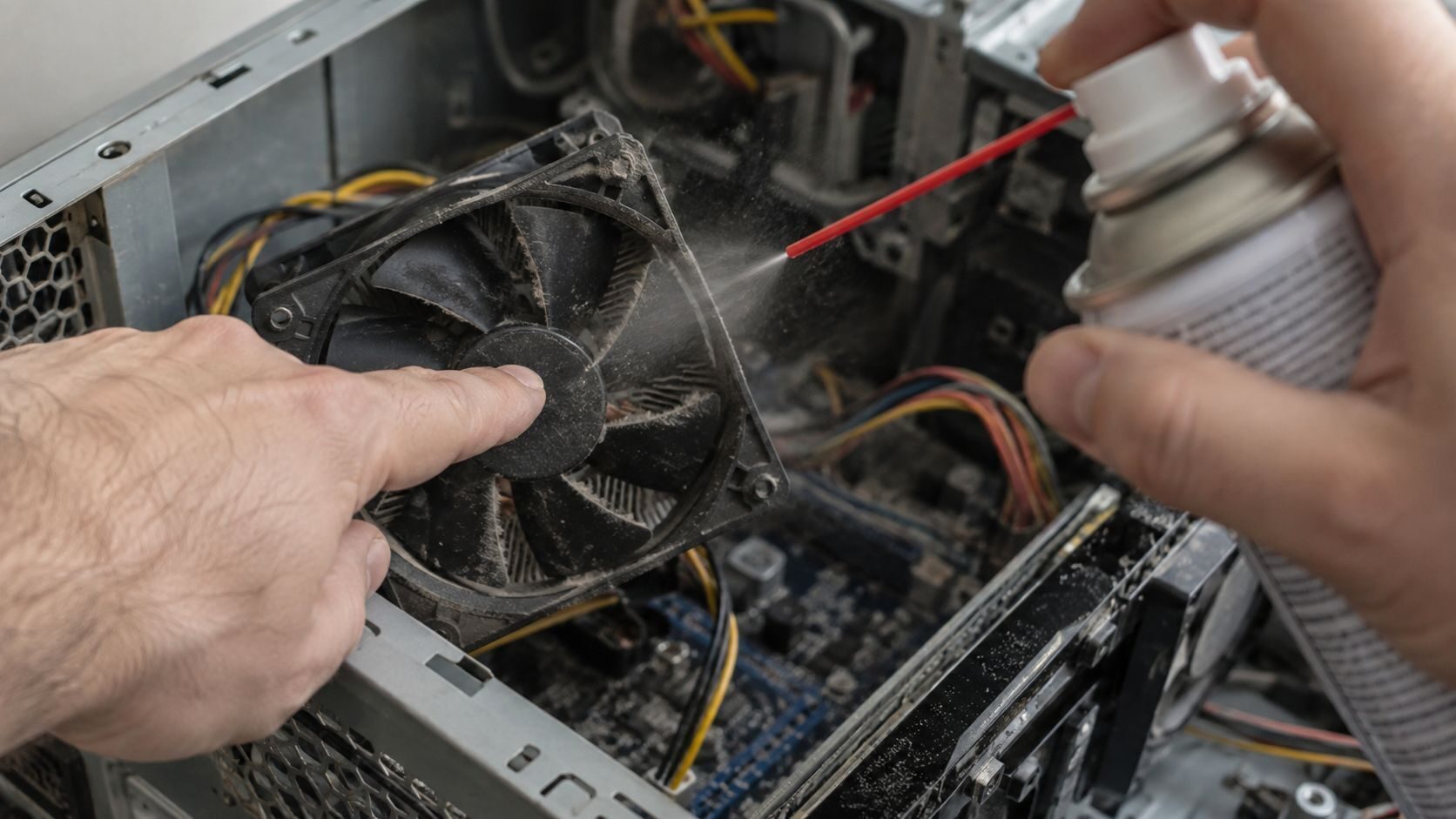
Mantén el bote a unos diez centímetros y en ráfagas cortas. Y mantenlo vertical: si lo inclinas demasiado sale el propelente líquido, que congela al contacto y puede agrietar un componente.
3. Sujeta los ventiladores antes de soplarlos
Esto es importante y casi nadie lo cuenta. Si soplas un ventilador y lo dejas girar libre, el aire lo hace girar muchísimo más rápido de lo que está diseñado para girar, y el propio motor genera corriente al girar forzado. Se han quemado ventiladores así.
Bloquea las aspas con un dedo o con un bastoncillo y entonces sopla. Vale para los de la caja, el del procesador y los de la tarjeta gráfica.
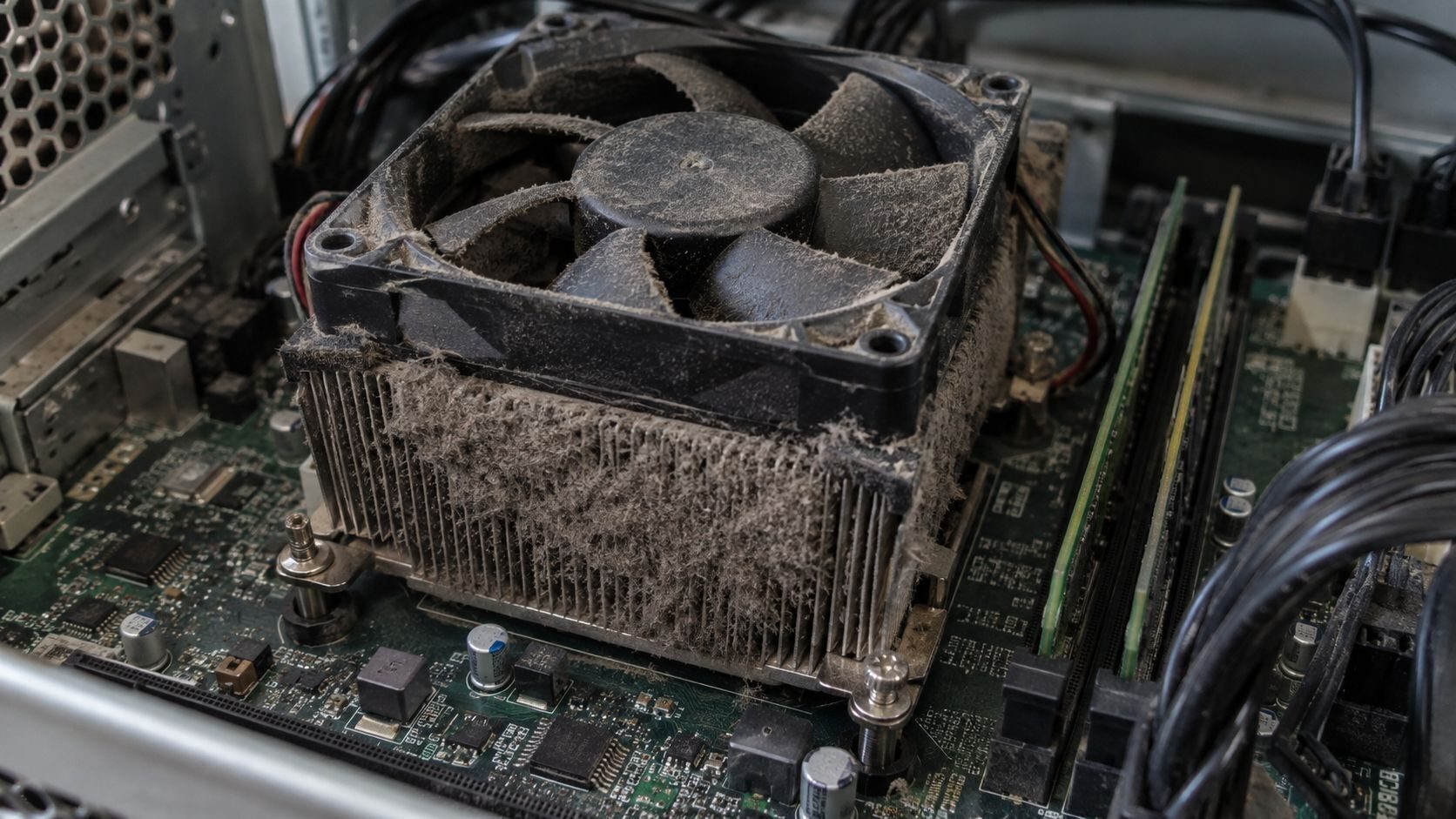
4. El radiador del procesador es el que de verdad importa
Es el bloque de láminas metálicas con un ventilador encima, y es donde se forma la manta de polvo que causa el noventa por ciento de los sobrecalentamientos.
Sopla entre las láminas, no solo por encima. Si la capa está apelmazada y no sale con aire, pásale un bastoncillo seco con cuidado. No dobles las láminas: son de aluminio blando y se quedan dobladas.
5. La fuente de alimentación, por fuera
Sopla su rejilla desde el exterior de la caja, y punto. No la abras nunca. Dentro hay condensadores capaces de guardar carga durante días aunque el equipo lleve una semana desenchufado. Esta es la única pieza del ordenador que no se abre en casa.
6. Filtros, rejillas y puertos
Casi todas las cajas de los últimos años llevan filtros extraíbles abajo y delante. Se sacan, se lavan con agua, se secan del todo y se vuelven a poner. Un filtro húmedo montado es peor que no tener filtro.
Aprovecha para soplar los puertos USB y las ranuras de ventilación exteriores, donde se acumulan pelusas que no se ven.
Los portátiles son otra historia
Aquí toca ser prudente, porque la relación entre esfuerzo y riesgo es muy distinta.
Empieza siempre por lo fácil: sopla las rejillas laterales y la de abajo con el portátil cerrado y apagado, sujetando el ventilador si lo alcanzas a ver. En bastantes casos esto ya recupera varios grados y no has abierto nada.
Si no mejora, la tapa inferior de muchos modelos se quita con unos tornillos y permite llegar al ventilador y al radiador. Pero antes de ponerte, mira dos cosas: si tu portátil está en garantía, quitar la tapa puede anularla en algunos fabricantes, y muchos ultrabooks llevan la batería pegada y los cables de la pantalla justo por donde vas a meter los dedos.
Con un equipo en garantía o un modelo muy compacto, la respuesta sensata es llevarlo a un servicio técnico. Treinta euros de limpieza salen más baratos que una placa rota.
La pasta térmica: cuándo sí y cuándo no
La pasta térmica es la crema que va entre el procesador y su radiador, y con los años se seca y deja de conducir el calor.
Cuándo cambiarla: si el equipo tiene más de cinco años, si ya lo has limpiado a fondo y sigue calentándose, o si en algún momento has quitado el radiador. Una vez lo levantas, hay que poner pasta nueva sí o sí: la vieja ya no sella.
Cuándo no tocarla: si el equipo tiene menos de tres años, o si con la limpieza de polvo ya han bajado las temperaturas. No es una tarea de mantenimiento rutinario y cada vez que levantas el radiador asumes un riesgo.
Si te lanzas: limpia el procesador y la base del radiador con alcohol isopropílico y microfibra hasta que queden como un espejo, y pon una cantidad del tamaño de un guisante en el centro. No hay que extenderla: la presión del radiador la reparte sola. Ponerla de más aísla en vez de conducir.
Comprobar que ha servido
Antes de cerrar, enchufa y arranca un momento con la tapa quitada para verificar que todos los ventiladores giran. Es el momento de descubrir que uno se quedó desconectado, no dos semanas después.
Cierra, y compara temperaturas con las de antes. Una limpieza en un equipo muy sucio suele dar entre diez y veinte grados menos bajo carga. Si no ha bajado nada, el problema no era el polvo y toca mirar la pasta térmica o el propio ventilador.
Microsoft documenta en su soporte oficial de Windows cómo revisar el rendimiento del equipo por software una vez descartado el hardware, y el INCIBE recuerda algo que encaja aquí: un equipo que se apaga solo por temperatura acaba provocando apagones bruscos que corrompen archivos, así que esto no es solo una cuestión de ruido.
Cuánto se gana con cada cosa
| Acción | Tiempo | Lo que baja la temperatura |
|---|---|---|
| Soplar las rejillas exteriores | 5 min | 2 a 5 °C |
| Limpiar el radiador del procesador | 20 min | 8 a 15 °C |
| Lavar los filtros | 10 min | 3 a 6 °C |
| Subir la torre del suelo | 1 min | 2 a 4 °C, y ensucia mucho menos |
| Cambiar la pasta térmica | 30 min | 5 a 15 °C, solo si estaba seca |
Si solo vas a hacer una cosa, que sea el radiador del procesador. Es donde está casi todo el beneficio.
Preguntas frecuentes
¿Puedo limpiar el PC con el aspirador si voy con cuidado?
No. El riesgo no está en la fuerza de succión sino en la electricidad estática que genera el tubo, y esa no la controlas por ir despacio. Usa el aspirador solo para recoger lo que caiga al suelo.
¿Se me anula la garantía por abrir la torre?
En un sobremesa de marca, abrir el lateral para limpiar no suele anular nada, pero algunos fabricantes ponen precintos. En portátiles la cosa cambia y conviene consultar antes. Si hay precinto, no lo rompas.
¿Cada cuánto cambio la pasta térmica?
No es mantenimiento rutinario. Cada cinco años o más, y solo si las temperaturas siguen altas después de quitar el polvo.
¿Y si después de limpiar sigue igual de ruidoso?
Entonces es el ventilador, no la suciedad. Los rodamientos se desgastan y empiezan a vibrar. Un ventilador de caja cuesta menos de diez euros y se cambia con dos tornillos.
¿Puedo usar el secador en frío en vez de aire comprimido?
No. Aunque esté en frío, un secador mueve aire con humedad ambiente y arrastra pelusas de su propio filtro hacia dentro del equipo.
Cuando termines con el polvo, el otro cincuenta por ciento del trabajo está en el software: tienes las herramientas que ya trae el sistema en la guía para limpiar el PC sin instalar programas.
Si quieres conocer otros artículos parecidos a Limpiar el PC por dentro sin romper nada puedes visitar la categoría Guías.
Creando infografías efectivas para tu contenido de marketing

Comprar seguidores para tus redes sociales

Cómo limpiar tu PC a fondo y que vuelva a ir rápido

Protección contra ransomware

Guía para configurar un sistema de vigilancia casero eficiente

Cómo el remarketing puede aumentar tus conversiones
Deja una respuesta
Sigue leyendo