

Recuperar archivos borrados en Android

En Android no hay papelera de reciclaje como en Windows, pero sí hay varios sitios donde los archivos siguen estando después de borrarlos. Antes de instalar ninguna aplicación de recuperación —que en un móvil sin root sirven de poco— hay cuatro sitios que conviene mirar, y en la mayoría de los casos el archivo aparece en alguno.
➡️ Tabla de contenido
Lo primero: activa el modo avión
Suena raro y es lo más útil que vas a leer aquí.
En cuanto borras algo, el móvil sigue escribiendo en su memoria sin parar: notificaciones, actualizaciones de aplicaciones, fotos que se suben a la nube, copias de seguridad. Cada una de esas escrituras puede caer justo encima del archivo que quieres rescatar.
El modo avión corta de golpe casi todo ese tráfico. No lo para todo, pero reduce mucho las escrituras mientras decides qué hacer. Y si lo que has borrado es importante de verdad, lo siguiente es no volver a hacer fotos ni instalar nada hasta haberlo recuperado.
Los cuatro sitios donde suele estar
1. La papelera de Google Fotos
Si las fotos y vídeos se sincronizaban con Google Fotos, ahí hay una papelera propia que guarda lo borrado durante 60 días. Es el doble que la mayoría de servicios y es la razón número uno por la que una foto «perdida» aparece.
Abre Google Fotos, entra en Biblioteca → Papelera y mira. Si está, se restaura con un toque y vuelve a su álbum original.
Ojo a un detalle: si borraste la foto desde la propia aplicación de Google Fotos con la sincronización activada, se borró de los dos sitios. Y si la borraste desde la galería del móvil estando sincronizada, también. Pero sigue en la papelera los 60 días.
2. La papelera de la galería del fabricante
Casi todos los fabricantes han añadido su propia papelera, y mucha gente no sabe que existe:
| Marca | Dónde está | Cuánto guarda |
|---|---|---|
| Samsung | Galería → Menú → Papelera | 30 días |
| Xiaomi | Galería → Álbumes → Papelera | 30 días |
| Google Pixel | Fotos → Biblioteca → Papelera | 60 días |
| OPPO y realme | Fotos → Recientes → Eliminados | 30 días |
| Huawei | Galería → Álbumes → Eliminados | 30 días |
| Motorola | Fotos → Biblioteca → Papelera | 60 días |
Si tienes Samsung, además, hay una segunda red de seguridad poco conocida: en Ajustes → Cuentas → Samsung Cloud puede haber otra copia si tenías la sincronización activada.
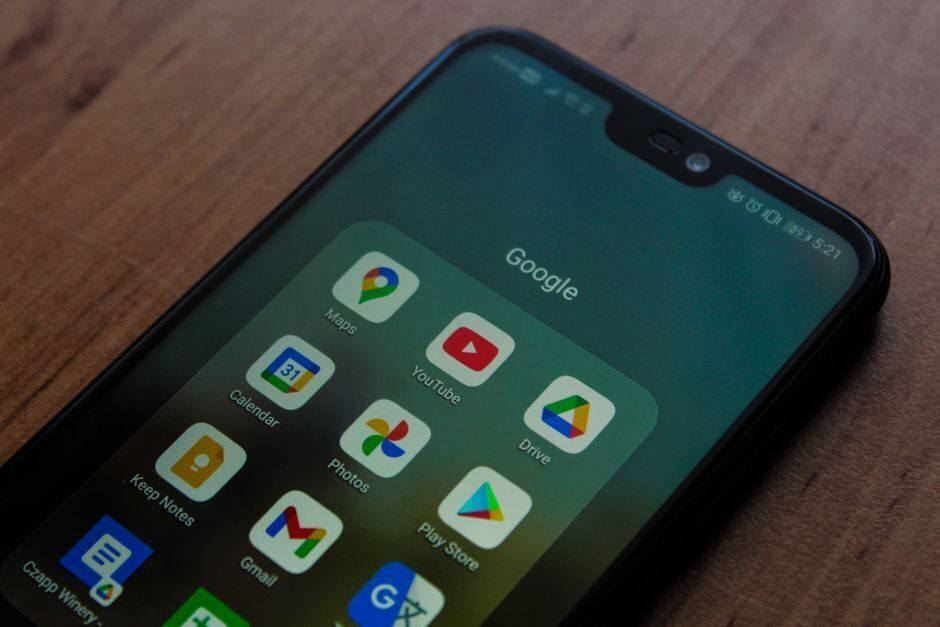
3. Google Drive y la copia de seguridad
Para documentos, PDF y descargas, mira la papelera de Google Drive: guarda 30 días. Está en el menú lateral de la aplicación.
Y comprueba si tenías activada la copia de seguridad de Android en Ajustes → Google → Copia de seguridad. No recupera archivos sueltos, pero si vas a restaurar el móvil entero por otro motivo, ahí puede estar lo que falta.
4. WhatsApp, si era de un chat
Los archivos que recibes por WhatsApp se guardan en una carpeta propia del móvil, y borrarlos de la conversación no siempre los borra del almacenamiento. Mira en Android/media/com.whatsapp/WhatsApp/Media con cualquier explorador de archivos.
Si tampoco están ahí, queda la copia de seguridad de WhatsApp en Drive, aunque restaurarla obliga a reinstalar la aplicación y te devuelve el chat al día de la copia, perdiendo lo posterior. Es la opción de último recurso.
Por qué las aplicaciones de recuperación casi nunca funcionan
Aquí viene la parte que ninguna de esas aplicaciones te cuenta en su descripción.
Para rastrear la memoria de un móvil buscando archivos borrados hace falta acceso directo al almacenamiento, y Android no se lo da a ninguna aplicación normal. Hace falta root, que es modificar el sistema del móvil.
Así que cuando una aplicación promete «recuperar fotos borradas sin root», lo que hace en realidad es una de estas tres cosas:
- Buscar en las papeleras que ya has mirado tú, las de la galería y Google Fotos.
- Encontrar miniaturas: versiones en miniatura que el sistema guardó para la galería. Aparece algo, sí, pero a 200 píxeles y sin calidad para nada.
- Enseñarte una lista de resultados y pedirte dinero para «desbloquearlos», y bastantes veces esos resultados ni siquiera son tus archivos.
No es que todas sean una estafa, pero el límite es técnico y no hay forma de saltárselo. Si tu archivo no está en ninguna papelera, lo más probable es que ninguna aplicación lo saque.
Y rootear el móvil solo para esto rara vez compensa: el proceso borra todos los datos en la mayoría de modelos, con lo cual destruirías justo lo que intentas recuperar.
Cuándo sí hay una vía más
Hay dos situaciones en las que todavía queda camino:
Si el archivo estaba en una tarjeta microSD, la cosa cambia por completo. Sácala del móvil, métela en un lector conectado al ordenador y trátala como un disco cualquiera: ahí sí funcionan los programas de recuperación de escritorio, porque el ordenador tiene acceso directo a la tarjeta.
Si el móvil estaba conectado al ordenador y el archivo se borró desde ahí, mira la papelera de Windows. Dependiendo de cómo estuviera montado, puede haber pasado por ella.
Lo que de verdad evita el próximo susto
| Qué hacer | Por qué |
|---|---|
| Activar la copia de Google Fotos | 60 días de papelera, el plazo más largo |
| No vaciar la papelera de la galería «para liberar espacio» | Es exactamente la red que te salva |
| Guardar lo irremplazable en Drive, no solo en el móvil | Un móvil se pierde, se moja y se rompe |
| Revisar la papelera antes de los 30 días | Pasado el plazo se borra sola y de verdad |
La diferencia entre perder unas fotos y no perderlas casi nunca está en la herramienta de recuperación: está en si había una copia antes de borrarlas.
Si lo que buscas es lo mismo pero en el ordenador, lo tienes en la guía para recuperar archivos tras vaciar la papelera, donde sí hay herramientas que funcionan de verdad.
Preguntas frecuentes
¿Se pueden recuperar fotos borradas de Android sin root?
Solo si siguen en alguna papelera: la de la galería del fabricante, la de Google Fotos o la de Drive. Sin root, ninguna aplicación puede rastrear la memoria del móvil, por mucho que lo prometa.
¿Cuánto tiempo tengo para recuperarlas?
Entre 30 y 60 días según el servicio. Google Fotos guarda 60; casi todas las galerías de fabricante, 30. Pasado el plazo se borran solas y ya no hay vuelta atrás.
¿Merece la pena pagar por una aplicación de recuperación?
Comprueba antes las cuatro papeleras. Si el archivo no está en ninguna, pagar rara vez cambia el resultado, porque el obstáculo es el sistema operativo y no la aplicación.
¿Y si borré las fotos hace meses?
Si estaban sincronizadas con Google Fotos y no vaciaste la papelera, mira igualmente. Si no, con el móvil usándose a diario durante meses, las posibilidades son muy bajas.
¿Recuperar archivos de la tarjeta SD es distinto?
Sí, y mucho mejor. Sácala del móvil y conéctala al ordenador con un lector: ahí los programas de recuperación sí tienen acceso real y funcionan como con cualquier disco.
Si quieres conocer otros artículos parecidos a Recuperar archivos borrados en Android puedes visitar la categoría Guías.
Comprar seguidores para tus redes sociales

¿Qué es un número de teléfono virtual?

¿Qué es Wondershare helper compact?

¿Qué es el Marketing Sostenible?

Limpiar el PC por dentro sin romper nada

Mejora tu flujo de trabajo con atajos de teclado esenciales
Deja una respuesta
Sigue leyendo