

Recuperar archivos tras vaciar la papelera

Sí, se pueden recuperar archivos después de vaciar la papelera. Cuando vacías la papelera, Windows no borra nada: solo marca ese espacio del disco como disponible. El archivo sigue ahí hasta que algo lo sobrescriba. Por eso hay una regla que importa más que todas las demás: deja de usar ese disco ahora mismo. Cada minuto que el ordenador siga encendido y trabajando reduce tus posibilidades.
➡️ Tabla de contenido
- Lo primero, antes de leer el resto
- Antes de bajar nada: tres sitios donde puede estar la copia
- Windows File Recovery: la herramienta oficial y gratuita
- Si prefieres algo con ventanas
- Cuánto tienes que esperar que se recupere
- El problema de los SSD que nadie te cuenta
- Que no vuelva a pasar
- Preguntas frecuentes
Lo primero, antes de leer el resto
Si acabas de vaciar la papelera y echas algo en falta, haz esto en este orden:
- No instales ningún programa de recuperación en ese disco. Instalarlo escribe datos justo donde está lo que quieres rescatar. Es el error que más archivos ha matado.
- Si el archivo estaba en C:, apaga el equipo y usa otro ordenador para preparar la recuperación, o instala el programa en un pendrive.
- Si estaba en otro disco o en un pendrive, desconéctalo y no vuelvas a escribir en él.
Windows escribe en C: constantemente aunque tú no hagas nada: actualizaciones, archivos temporales, registros del sistema. Por eso un archivo borrado de C: hace dos semanas rara vez vuelve, y uno borrado hace diez minutos casi siempre sí.

Antes de bajar nada: tres sitios donde puede estar la copia
Mucha gente se lanza al software de recuperación sin mirar antes en los sitios donde el archivo probablemente está intacto.
El Historial de archivos
Si alguna vez lo activaste, Windows ha estado guardando copias de tus carpetas personales. Abre la carpeta donde estaba el archivo, pulsa en Inicio → Historial en la barra superior del explorador, y navega hacia atrás en el tiempo con las flechas.
Para comprobar si lo tienes activo: busca Configuración de Historial de archivos en el menú de inicio.
Versiones anteriores
Funciona aunque no tengas el historial activado, porque se apoya en los puntos de restauración del sistema. Haz clic derecho sobre la carpeta donde estaba el archivo, elige Propiedades y mira la pestaña Versiones anteriores.
Si hay alguna fecha anterior al borrado, ábrela: verás el contenido de esa carpeta tal y como estaba ese día.
La nube, que casi nadie revisa
Si la carpeta estaba sincronizada con OneDrive, Google Drive o Dropbox, el archivo está en la papelera de ese servicio, no en la de Windows. Y ahí aguanta mucho más tiempo:
| Servicio | Cuánto guarda lo borrado |
|---|---|
| OneDrive (personal) | 30 días |
| Google Drive | 30 días |
| Dropbox (gratis) | 30 días |
| iCloud Drive | 30 días |
| Papelera de Windows | hasta que la vacías |
Si borraste el archivo hace menos de un mes y estaba sincronizado, entra en la web del servicio y mira su papelera. Es el camino más rápido y el que más veces funciona.
Windows File Recovery: la herramienta oficial y gratuita
Microsoft tiene su propio recuperador y casi nadie lo conoce porque no tiene ventanas: funciona por consola. Se instala desde la Microsoft Store buscando Windows File Recovery.
La orden básica es esta, y conviene entenderla antes de copiarla:
winfr C: D: /regular /n \Users\TuUsuario\Documents\*.docx
Lo que significa cada parte:
- C: el disco de donde se borró
- D: dónde guardar lo recuperado, y tiene que ser un disco distinto. Un pendrive vale.
- /regular el modo normal, para discos con formato NTFS y borrados recientes
- /n la ruta y el tipo de archivo que buscas
Si el borrado es antiguo, el disco se formateó o está dañado, hay un segundo modo que rastrea el disco entero buscando firmas de archivos:
winfr C: D: /extensive /n *.jpg
Es mucho más lento —puede tardar horas en un disco grande— pero encuentra cosas que el modo normal no ve. Lo que recupera va a una carpeta llamada Recovery_ con la fecha, en el disco de destino.
Está documentado en el soporte oficial de Microsoft.
Si prefieres algo con ventanas
Los programas con interfaz gráfica son más cómodos y funcionan igual de bien. Dos avisos antes de elegir:
Instálalo en un disco distinto del que quieres recuperar. Casi todos ofrecen una versión portable que se ejecuta desde un pendrive sin instalar: usa esa.
Cuidado con el límite gratuito. La mayoría deja escanear gratis y luego pide pagar para recuperar. Eso no es una estafa, pero sí conviene saberlo antes: haz el escaneo primero y comprueba que tu archivo aparece en la lista. Si no sale, no pagues.
Y desconfía de cualquier programa que prometa recuperar «el cien por cien» de los archivos. Ninguno puede: si el espacio se sobrescribió, no hay nada que recuperar, y quien diga lo contrario te está vendiendo humo.
Cuánto tienes que esperar que se recupere
| Situación | Posibilidades |
|---|---|
| Borrado hace minutos, equipo apagado al momento | Muy altas |
| Borrado hoy, uso normal del equipo | Altas |
| Borrado hace una semana en el disco del sistema | Medias |
| Borrado hace meses | Bajas |
| Disco SSD con TRIM activo | Muy bajas, ver abajo |
| Disco formateado a bajo nivel o cifrado | Ninguna |
El problema de los SSD que nadie te cuenta
Si tu ordenador es de los últimos diez años, casi seguro lleva un SSD, y ahí las reglas cambian.
Los SSD usan una función llamada TRIM que, para mantener la velocidad del disco, borra de verdad los bloques marcados como libres, y lo hace a los pocos minutos sin avisar. No es un fallo: es lo que hace que un SSD siga siendo rápido con los años.
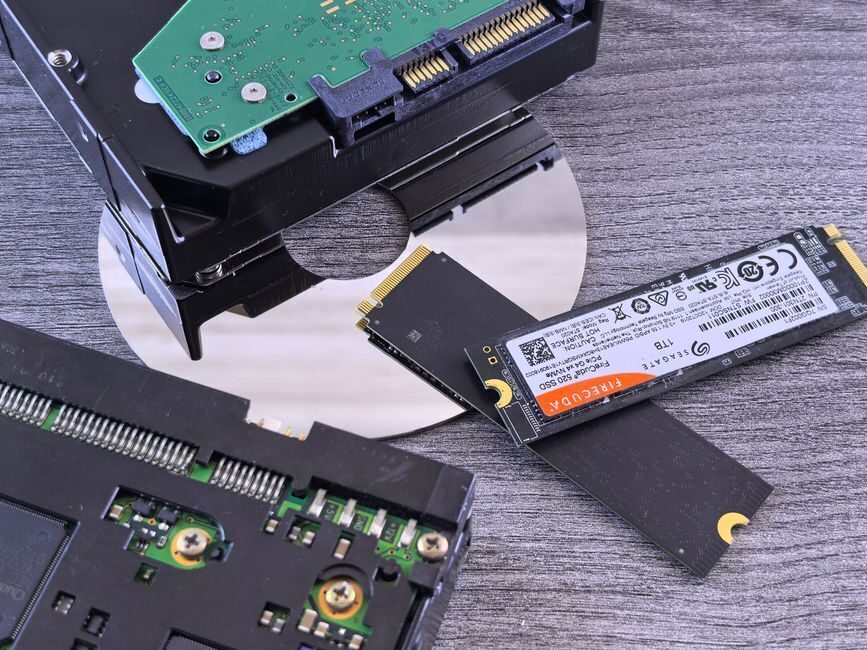
La consecuencia es dura: en un SSD, un archivo borrado hace una hora probablemente ya no existe, aunque en un disco mecánico siguiera entero. Por eso en un SSD la única ventana real son los primeros minutos, y por eso apagar el equipo inmediatamente importa todavía más.
Si quieres saber qué tienes, pulsa Ctrl + Mayús + Esc, ve a la pestaña Rendimiento y mira el apartado de disco: pone SSD o HDD.
Que no vuelva a pasar
Tres cosas, por orden de utilidad:
Activa el Historial de archivos con un disco externo conectado. Es lo que hace que la próxima vez esto se resuelva en treinta segundos en vez de en una tarde.
Pon la nube a sincronizar las carpetas que de verdad importan. No por la copia, sino porque te da treinta días de papelera adicional.
Deja de usar Mayús + Suprimir. Ese atajo salta la papelera y borra directamente. Mucha gente lo usa por costumbre sin saber que se está quitando la red de seguridad.
Si lo que buscas es limpiar espacio sin acabar borrando lo que no debes, lo tienes explicado en la guía para limpiar el PC sin instalar programas, que usa solo herramientas de Windows.
Preguntas frecuentes
¿Se puede recuperar un archivo después de vaciar la papelera?
Sí, mientras ese espacio del disco no se haya sobrescrito. En un disco mecánico la ventana es de días o semanas; en un SSD, de minutos.
¿Y si ya han pasado varios días?
Mira primero en la papelera de tu servicio de nube y en Versiones anteriores, que no dependen del espacio del disco. Si no está ahí, prueba el modo /extensive de Windows File Recovery, aunque las posibilidades bajan bastante.
¿Los programas de pago recuperan más que los gratuitos?
No necesariamente. Lo que recuperan depende de si los datos siguen en el disco, no del precio. Escanea con uno gratuito primero: si tu archivo no aparece, ninguno de pago va a encontrarlo.
¿Puedo recuperar archivos de un disco formateado?
Un formateo rápido solo borra el índice, así que a menudo sí, con el modo extensivo. Un formateo completo escribe ceros en todo el disco y entonces no hay nada que hacer.
¿Recuperar archivos borrados es seguro para el ordenador?
Leer un disco no lo daña. El riesgo no es el escaneo: es escribir en el disco equivocado mientras lo haces. Por eso lo recuperado tiene que ir siempre a otro disco.
Si quieres conocer otros artículos parecidos a Recuperar archivos tras vaciar la papelera puedes visitar la categoría Guías.
Mejora tu flujo de trabajo con atajos de teclado esenciales

¿Qué es Saas y cómo utilizarlo en tus emprendimiento tecnológico?

Las 8 estafas de WhatsApp más comunes en España

Marketing de contenidos: Claves para un blog exitoso

Cómo lidiar con los comentarios negativos de tus negocios

Cómo utilizar el SEO para aumentar tus visitas
Deja una respuesta
Sigue leyendo