

Recuperar archivos borrados: qué hacer y en qué orden

Lo primero no es instalar un programa de recuperación: es dejar de escribir en el disco donde estaba el archivo. Cada cosa que guardas, cada programa que instalas y cada actualización que se descarga puede caer justo encima de lo que quieres recuperar. Después de eso, mira la papelera. Y solo después, si no está ahí, empieza el procedimiento que te toque según lo que pasó.
Porque no hay un único método. «Lo borré», «cerré sin guardar» y «se murió el pendrive» son tres averías distintas con tres soluciones distintas, y mezclarlas es lo que hace que la mayoría de las guías no sirvan para nada. Empieza por la tabla.
➡️ Tabla de contenido
- Tu caso, en una tabla
- Los dos primeros minutos
- La papelera, y por qué a veces no está ahí
- Antes de instalar nada: lo que Windows ya guarda
- Windows File Recovery: la herramienta gratis de Microsoft
- Recuva, si prefieres una ventana
- Si es un SSD, la conversación es otra
- Cuándo hay que parar y llamar a alguien
- Tres cosas que no funcionan
- Para que no vuelva a pasar
- Preguntas frecuentes
Tu caso, en una tabla
Busca tu situación en la primera columna. Si la tercera te manda a otra página, es porque ese caso tiene un procedimiento propio que no cabe aquí.
| Qué pasó | Qué probabilidades hay | Dónde seguir |
|---|---|---|
| Lo borré y vacié la papelera | Buenas si no has usado el disco | Guía de la papelera vaciada |
| Cerré el Word o el Excel sin guardar | Muy buenas: Office guarda solo | Guía de Office sin guardar |
| Era un pendrive o una tarjeta SD | Depende de si el fallo es lógico o físico | Guía de pendrives y USB |
| Fue en el móvil Android | Según si estaba en la nube o solo en el móvil | Guía de Android |
| Lo borré de un disco duro mecánico (HDD) | Buenas | Sigue aquí |
| Lo borré de un SSD o de un disco NVMe | Malas. Lee el apartado del SSD | Sigue aquí |
| El disco hace ruidos o no lo detecta el equipo | Ningún programa va a servir | Apaga y lee el último apartado |
Los dos primeros minutos
Hay dos errores que arruinan recuperaciones que habrían salido bien, y los dos se cometen con la mejor intención.
El primero es seguir usando el ordenador. Cuando borras un archivo, el sistema no lo tacha del disco: marca su espacio como libre. El contenido sigue ahí hasta que algo lo pise. Navegar, abrir el correo o instalar cualquier cosa escribe en ese espacio libre. Si el archivo importa de verdad, apaga el equipo y recupera desde otro, o al menos no toques nada.
El segundo es instalar el programa de recuperación en el mismo disco donde estaba el archivo. Es exactamente lo que no hay que hacer: el instalador escribe megabytes en el sitio que intentas rescatar. El programa va en un pendrive o en otra unidad, y el archivo recuperado se guarda también en otra unidad distinta.
La papelera, y por qué a veces no está ahí
Parece obvio, pero merece la pena saber en qué casos un archivo borrado nunca llega a la papelera, porque explica muchos sustos:
Cuando borras con Mayúsculas + Suprimir, cuando el archivo estaba en un pendrive o en un disco externo, cuando ocupa más que la propia papelera (que tiene un tamaño máximo configurable), cuando lo borró un programa en vez de tú, y cuando alguien marcó la casilla de «no mover los archivos a la papelera» en sus propiedades. En todos esos casos el archivo no está perdido: simplemente hay que ir a buscarlo con las herramientas de más abajo.
Antes de instalar nada: lo que Windows ya guarda
Dos funciones del propio sistema que resuelven más casos de los que parece, y que no requieren descargar nada.
Versiones anteriores. Haz clic derecho sobre la carpeta que contenía el archivo —no sobre el archivo, que ya no existe—, entra en Propiedades y mira la pestaña Versiones anteriores. Si el sistema tenía puntos de restauración o el Historial de archivos activado, ahí aparece la carpeta tal y como estaba en una fecha anterior.
Historial de archivos. Si en su día conectaste un disco externo y lo activaste, Windows ha ido guardando copias de tus bibliotecas. Se busca escribiendo «Restaurar los archivos con Historial de archivos» en el menú de inicio. Si nunca lo configuraste, no hay nada ahí; es el momento de activarlo para la próxima.
Y revisa la nube antes de dar nada por perdido. OneDrive, Google Drive y Dropbox tienen su propia papelera, que conserva lo borrado durante semanas y es independiente de la del ordenador.
Windows File Recovery: la herramienta gratis de Microsoft
Esta es la gran ausente de casi todas las guías del tema, y es oficial, gratuita y sin publicidad. Microsoft publica Windows File Recovery en la Microsoft Store. No tiene ventanas: se usa desde la línea de comandos, y esa es la única razón por la que no la conoce nadie.
La estructura del comando es siempre la misma: unidad de origen, unidad de destino y modo.
| Modo | Para qué | Ejemplo |
|---|---|---|
| Regular | NTFS sano y borrado reciente. Empieza siempre por aquí | winfr C: E: /regular /n *.pdf /n *.docx |
| Extensive | Cualquier sistema de archivos, o borrados antiguos. Más lento | winfr E: C: /extensive /n *factura* |
| Filtro por nombre | Buscar por nombre, extensión o ruta | /n *.jpg o /n \Users\juan\Documentos\ |
Tres advertencias que ahorran disgustos. El destino tiene que ser una unidad distinta del origen; el programa no te deja hacerlo de otro modo, y con razón. No funciona con almacenamiento en la nube ni con carpetas compartidas en red. Y si no sabes qué modo usar, Microsoft recomienda empezar por Regular. Con winfr /? tienes el resumen de la sintaxis en pantalla.
Recuva, si prefieres una ventana
Si la línea de comandos te echa para atrás, Recuva sigue siendo la opción clásica y tiene versión gratuita. Lo importante es descargar la versión portable y ponerla en un pendrive, para no instalar nada en el disco que quieres rescatar.
Al analizar, fíjate en la columna de estado: un archivo marcado en verde tiene buenas posibilidades, uno en rojo está parcialmente sobrescrito y, aunque lo recuperes, es probable que salga corrupto. Si lo que buscas no aparece, repite con el análisis profundo activado; tarda mucho más, pero encuentra archivos cuyo nombre ya se ha perdido.
Sobre los programas de pago: existen y a veces merecen la pena, pero instálalos sabiendo lo que traen. El de Wondershare, por ejemplo, deja en el equipo un ayudante arrancando con Windows del que conviene saber qué es y cómo quitarlo. Y desconfía de cualquiera que prometa resultados garantizados: nadie puede garantizarlos.
Si es un SSD, la conversación es otra
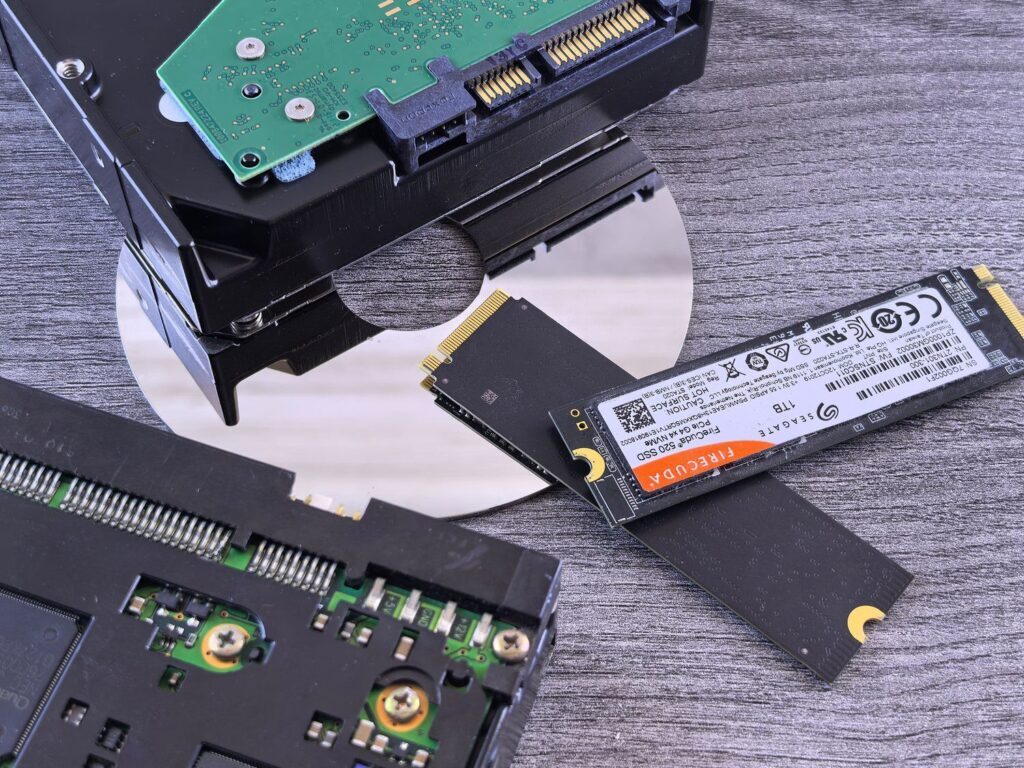
Aquí viene la parte que ninguna web que vende software de recuperación te va a contar con claridad. En un disco duro mecánico, el dato sigue físicamente en el plato hasta que se sobrescribe. En un SSD, no.
Los SSD usan una función llamada TRIM: cuando borras un archivo, el sistema avisa al disco de qué bloques han quedado libres, y el controlador del SSD los borra por su cuenta para poder escribir rápido después. Ese borrado es real y ocurre en segundos o minutos, sin avisar. Cuando ha pasado, no hay programa en el mundo que recupere nada, porque ya no queda nada que recuperar.
Puedes comprobar si TRIM está activo abriendo un símbolo del sistema como administrador y escribiendo:
fsutil behavior query DisableDeleteNotify
Si la respuesta para NTFS es 0, TRIM está activo, que es lo normal y lo recomendable para la salud del disco. Puedes consultar el comando en la documentación de Microsoft.
¿Significa eso que no intentes nada? No: la papelera, las versiones anteriores y la nube siguen funcionando igual en un SSD, porque ahí el archivo no se ha borrado de verdad. Lo que no va a funcionar es el rescate a bajo nivel. Si una herramienta te promete recuperar lo que TRIM ya ha barrido, lo que te está vendiendo es una licencia, no una recuperación.
Cuándo hay que parar y llamar a alguien
Si el disco hace clics repetidos, zumba, se calienta mucho o el equipo no lo detecta, el problema es físico y cada minuto que lo tengas encendido empeora las cosas. Apágalo y no lo vuelvas a conectar. Ningún programa arregla un cabezal roto, y los intentos repetidos de análisis pueden rayar el plato y convertir una recuperación cara en una imposible.
Si los datos valen lo que cuesta, un laboratorio con sala limpia puede abrirlo. Antes de dejarlo allí, pide tres cosas por escrito: presupuesto cerrado después del diagnóstico, la política de «si no se recupera, no se paga», y una lista de los archivos recuperados antes de pagar. Y no lo abras tú ni dejes que lo abra la tienda de la esquina: un disco abierto fuera de una sala limpia suele quedar sentenciado.
Tres cosas que no funcionan
Meter el disco en el congelador. Circula desde hace veinte años. En el mejor de los casos te da unos minutos con un disco que ya estaba agonizando; en el peor, la condensación remata lo que quedaba.
Pasar chkdsk para «arreglarlo». Chkdsk repara la estructura del sistema de archivos, y para hacerlo escribe en el disco, justo lo que estás intentando evitar. En un disco con datos por recuperar puede empeorar la situación.
Formatear y luego recuperar. No tiene sentido: el formateo es un paso más hacia la pérdida definitiva, no un paso previo al rescate.
Para que no vuelva a pasar
La regla que usan los profesionales se llama 3-2-1 y es fácil de recordar: tres copias de cada cosa importante, en dos soportes distintos, con una de ellas fuera de casa. En la práctica, para una persona normal: el archivo en el ordenador, una copia en la nube que se sincroniza sola y un disco externo que conectas una vez al mes.
Suena a exageración hasta el día que haces la cuenta de lo que tardarías en rehacer lo que tienes guardado. Entonces deja de sonar a exageración.
Preguntas frecuentes
¿Cuánto tiempo tengo para recuperar un archivo borrado?
No se mide en tiempo, se mide en escrituras. Un archivo borrado hace un mes en un disco que apenas se ha usado puede estar intacto, y uno borrado hace diez minutos en un equipo que ha estado descargando actualizaciones puede estar ya sobrescrito. Por eso la primera recomendación es dejar de usar el disco, no darse prisa.
¿Los programas gratuitos funcionan de verdad o son un reclamo?
Funcionan, con un matiz. Para borrados recientes en discos sanos, lo gratuito —Windows File Recovery o Recuva— hace lo mismo que lo de pago. Lo que se paga en las versiones comerciales es la interfaz, la previsualización y los casos difíciles: particiones perdidas, discos formateados, sistemas de archivos dañados. Prueba primero lo gratuito.
¿Puedo recuperar un archivo de un disco que pide formatear?
Sí, y lo primero es no formatear. Ese mensaje suele indicar que la tabla de particiones o el sistema de archivos está dañado, pero los datos siguen ahí. Es un caso para el modo extensive de Windows File Recovery o para una herramienta de recuperación de particiones, siempre volcando a otra unidad.
¿Y si el archivo aparece pero se abre corrupto?
Significa que una parte ya estaba sobrescrita. Con fotos y vídeos a veces se recupera un trozo aprovechable; con documentos y bases de datos, rara vez. Antes de darlo por perdido, prueba a recuperarlo otra vez con el análisis profundo: algunos programas reconstruyen mejor en la segunda pasada.
Si quieres conocer otros artículos parecidos a Recuperar archivos borrados: qué hacer y en qué orden puedes visitar la categoría Guías.
Utilizando TikTok para crecimiento empresarial

Código de estado 225 en Megacable: cómo arreglarlo

Las 19 mejores apps para leer libros gratis en Android

Limpiar el PC por dentro sin romper nada

Wondershare Helper Compact: qué es y cómo quitarlo

Automatización del marketing
Deja una respuesta
Sigue leyendo